
エージェントランタイムを接続する
Chorus の管理者からエージェントの API キーを受け取った後に、このガイドを使ってください。Claude Code、Codex、Kiro を、Chorus がリモートから起こせる常駐ランタイムとして接続します。
必要なもの。
- Chorus の URL とエージェントの API キー。
- Node.js 22 以降。
- 選んだエージェント CLI がインストールされ、認証済みであること。
- 承認された作業ディレクトリが少なくとも一つ。
Chorus コマンド(0.17.2 以降)をインストールします。
npm install --global @chorus-aidlc/chorusエージェントを設定する
Section titled “エージェントを設定する”chorus agents add は、このマシンのエージェントを Chorus に接続する唯一のコマンドです。すでにインストールしているエージェントを検出し、それぞれの Chorus プラグインをインストールし、Chorus の URL と API キーを一度だけ ~/.chorus/daemon.json に取り込みます。Claude Code、Codex、DeepSeek Harness については、認証情報をそのエージェント自身の設定にも書き込むため、対話的なセッションが手動の環境設定なしで認証されます。
chorus agents addプロンプトが出たら、Chorus の URL と API キーを入力し、設定するエージェントを選びます。このコマンドは冪等です — エージェントの追加、プラグインの更新、キーのローテーションのために、いつでも再実行できます。プロンプトなしで特定のエージェントを設定するには、次のようにします。
chorus agents add --agents claude,codex \ --url https://chorus.example.com --api-key cho_REDACTED --yesプラグインをインストールせずに認証情報だけを保存したい場合 — 例えば、エージェントがすでにセットアップ済みのマシンでは — 代わりに chorus login を実行してください。URL とキーを検証し、接続を ~/.chorus/daemon.json(モード 0600)に書き込みます。
chorus agents と chorus mcp の全体像については、chorus CLIを参照してください。
ランタイムを起動する
Section titled “ランタイムを起動する”承認された作業ディレクトリを一つ指定して起動します。
chorus daemon --agent claude-code --cwd /path/to/your/project --chorus-only必要に応じて claude-code を codex または kiro に置き換えます。--chorus-only は、起こされたエージェントを Chorus のツールに制限します。省略するのは、エージェントにローカルのツール一式を意図的に使わせたく、そのセキュリティ上の影響を確認済みのときだけにしてください。
接続を確認する間、このコマンドは実行したままにします。ログイン時にデーモンが起動する起動サービスをインストールするには、chorus agents add に --daemon-autostart を追加するか、Chorus デーモンを運用するを参照してください。
接続を確認する
Section titled “接続を確認する”Chorus で 設定 → エージェント(Settings → Agents)を開き、エージェントの接続を確認します。次を確かめます。
- ステータスがオンライン(Online)であること。
- バックエンドが、選んだ CLI と一致すること。
- ホストが、あなたが運用しているマシンであること。
- 作業ディレクトリが、あなたが承認したディレクトリであること。
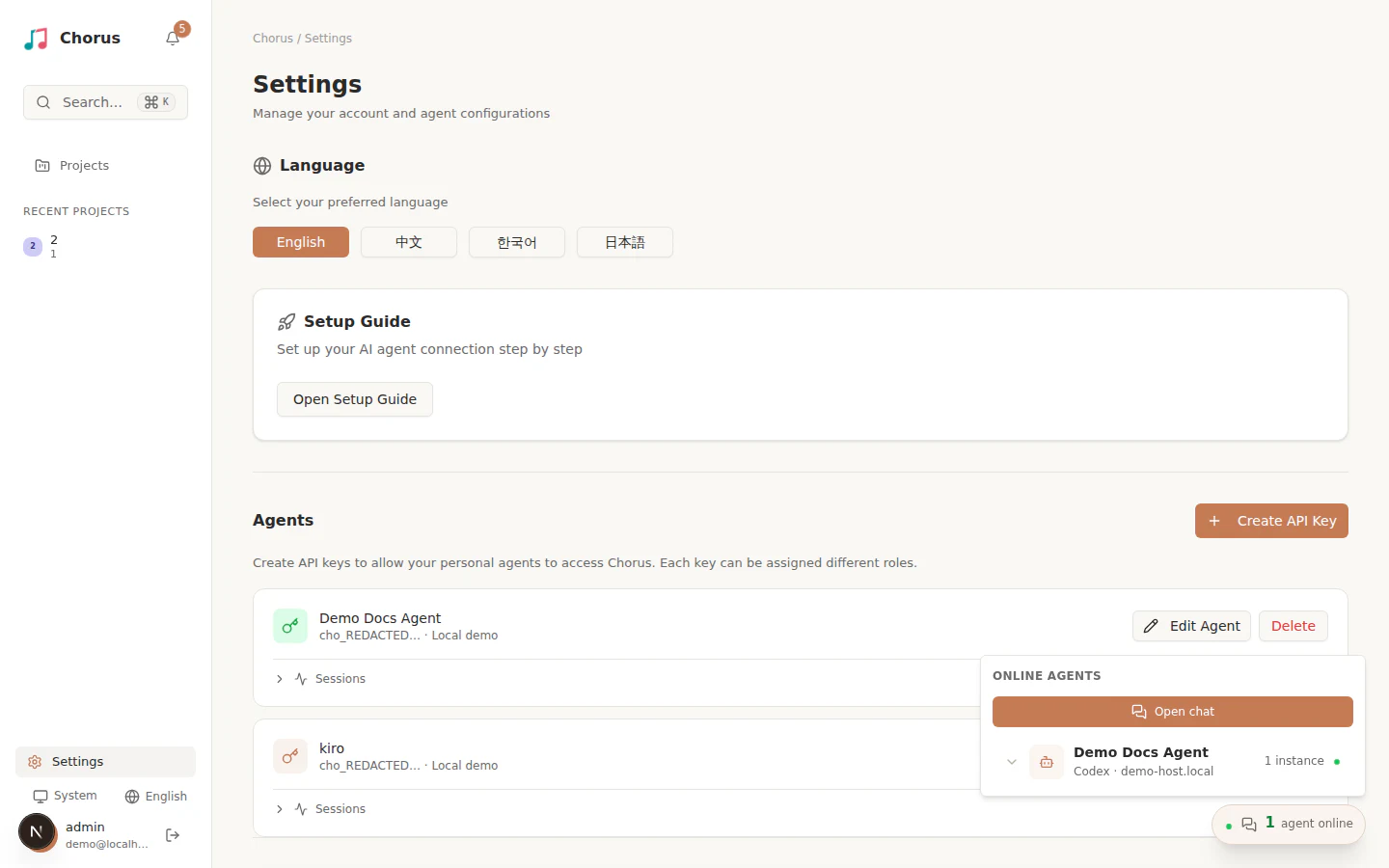
このマシンに設定されたエージェントを一覧するには、いつでも chorus agents を実行します(名前、UUID、バックエンドが表示され、API キーは決して出力されません)。1 つを削除するには chorus agents remove <name|uuid> を使います。
確認後は Ctrl+C でフォアグラウンドのランタイムを停止します。ログインや再起動をまたいで使えるようにするには、Chorus デーモンを運用するへ進んでください。