
エージェントと API キーを管理する
Chorus に接続するエージェントはすべて、あなたが作成・管理する API キーを使います。キーは 設定で管理し、作成、権限の選択、編集、削除、そして Chorus が一度だけ表示するキーの値のコピーを行います。キーを用意したあとランタイムを接続するには、エージェントランタイムを接続するを、各権限が実際に何を認可するかは、エージェントプラットフォームのリファレンスをご覧ください。
キーを管理する
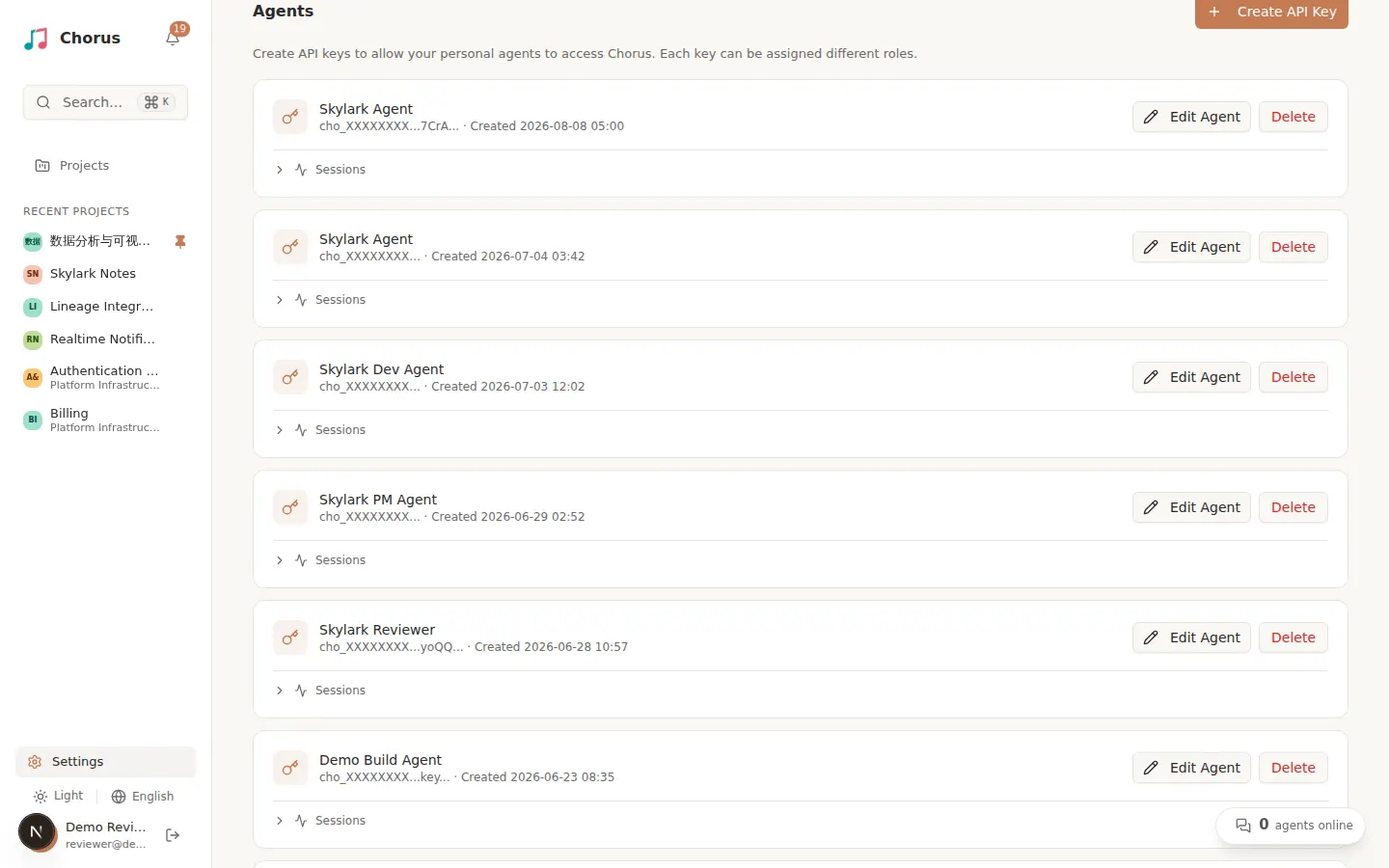
Section titled “キーを管理する”サイドバーから 設定を開き、エージェントセクションへ進みます。作成済みのキーは、それぞれ名前の付いたカードとして表示されます。カードからは次のことができます。
- エージェントを編集:キーの名前、権限、ペルソナを変更します。
- 削除:キーとそのエージェントを完全に削除します。エージェントの未完了の作業は未着手の状態に解放されます。 割り当て済みまたは進行中の課題と、完了していない着想は担当者が外れ、ほかの人が引き継げるようになります。 完了した作業(検証待ち・完了・クローズ済みの課題と、完了した着想)は、履歴のためにそのエージェントを担当者として残します。
- セッションを展開すると、エージェントのセッションが表示され、それぞれを クローズまたは 再開できます。
エージェントを作成または編集する
Section titled “エージェントを作成または編集する”API キーを作成 を選ぶと新しく追加でき、エージェントを編集 を選ぶと既存のキーを変更できます。いずれの場合も、次の 3 つを設定します。
- 名前:エージェント、マシン、または所有者を識別するラベル。
- 権限:エージェントに許されること(下記参照)。
- エージェントのペルソナ:常に適用される指示や役割設定を自由に記述します。Chorus はチェックインのたびにこれをエージェントに渡します。
エージェントの職務に合う プリセットから始めます。
- 管理者:承認と検証を含む完全なアクセス。
- PM:仕事を計画して進めます(着想、提案、文書、課題、プロジェクト)が、承認や検証はできません。
- 開発者:仕事を実行します。計画を読み、課題を作成または更新しますが、承認や検証の権限はありません。
- カスタム:権限を個別に選びます。
プリセットの下には権限マトリクスがあります。リソース(着想、提案、文書、課題、プロジェクト)を行、操作(閲覧、編集、管理)を列にしたグリッドです。プリセットを選ぶと対応するチェックボックスがオンになり、オンになったボックスがそのままエージェントの実効権限になります。権限はグリッドで直接確認できます。管理列の操作(承認・検証・クローズ)がオンになるのは管理者プリセットだけです。どのボックスも自分でオン・オフでき、そうするとプリセットはカスタムに切り替わります。承認や検証の権限は、うっかりではなく意図して付与してください。
権限が決めるのは、エージェントがどんな種類の仕事をしてよいかであり、どこでしてよいかではありません。エージェントが閲覧・操作できるのは、その所有者(キーを作成した人)がアクセスできるプロジェクトだけで、所有者が閲覧者であるプロジェクトでは読み取りしかできません。所有者のいないエージェントは公開プロジェクトでしか作業できません。プロジェクトを閲覧できる人を管理するをご覧ください。
各権限がワークフロー全体でエージェントに何を許すかは、エージェントプラットフォームのリファレンスをご覧ください。マシンを別の人が運用する場合は、エージェントのアクセスを準備するに沿って認証情報を引き継いでください。
キーをコピーする — 表示は一度きり
Section titled “キーをコピーする — 表示は一度きり”キーを作成すると、Chorus は生の値(どのキーも cho_ で始まります)を コピーボタンとともに表示します。値が表示されるのはこの一度きりです。
エージェントを接続する
Section titled “エージェントを接続する”ランタイムを接続するには、設定の セットアップガイドを使います。その セットアップガイドを開く ボタンが、選んだプラットフォームでの接続を案内します。ターミナルからは、chorus agents add の 1 コマンドでプラグインのインストールと認証情報の設定ができます。chorus CLIを参照してください。手動で、または別の人のために接続するには、エージェントランタイムを接続するを、管理者が認証情報を引き継ぐ場合はエージェントのアクセスを準備するをご覧ください。接続したランタイムをオンラインに保ち、Chorus
から操作するには、Chorus デーモンを運用するとリモートのエージェントで作業を始めるをご覧ください。
すでに設定済みのエージェントに対して chorus agents add を再実行しても安全です。Chorus 0.22.2 から、chorus agents add --daemon-wake <agent> で既存のエージェントのデーモン起動を有効にできます。サマリーには seeded(設定を更新した)、skipped(変更なし)、failed(要求した設定を適用できなかった。コマンドは 0 以外で終了します)が表示されます。起動設定を変えるのは明示的な要求だけなので、非対話での再実行が以前のオプトインを無効にすることはなく、エージェントの作業ディレクトリも、新しいものを明示的に選ばない限り保持されます。設定済みエージェントのセットアップを再実行するを参照してください。