
アカウントとワークスペース
このページは、アカウントにまつわるすべてを扱います。サインイン、複数のワークスペースの切り替え、初回オンボーディングウィザード、言語とテーマのコントロール、そしてサインアウトです。自分のマシンに初めて Chorus をインストールするなら、まずはじめにをご覧ください。そちらでローカルのメール/パスワードによるインストールを扱っており、このページでは繰り返しません。
メールアドレスまたはローカルユーザー名を入力し、続けるを選びます。Chorus はパスワードを求める前に、利用可能なサインイン方法を確認します。
- ローカルワークスペースアカウント:招待されたユーザー名またはメールを使い、必要に応じてワークスペースを選んでからパスワードを入力します。ユーザー名とメールは大文字小文字を区別しません。
- シングルサインオン(SSO):メールを入力し、ワークスペースの ID プロバイダーで認証します。
- Default Auth:
DEFAULT_USERとDEFAULT_PASSWORDで設定した単一アカウントは、メールとデプロイ時のパスワードを使います。管理対象のローカルアカウントとは別の方式です。 - 複数の ID:目的のローカルワークスペース、SSO ワークスペース、デフォルトアカウント、またはスーパー管理者を選びます。デフォルトアカウントを設定しても、この選択は省略されません。
ローカルワークスペースはローカル認証を使い、同じワークスペースで OIDC を併用しません。同じメールでも別のワークスペースには独立した ID を持てます。デプロイ設定はスーパー管理者と認証のセットアップをご覧ください。
招待の承認とパスワードのリセット
Section titled “招待の承認とパスワードのリセット”管理者から安全に共有されたリンクを開き、8 文字以上、UTF-8 で 72 バイト以下のパスワードを設定します。リンクは 24 時間有効で一度だけ使え、再発行すると古いリンクは無効になります。Chorus はメールを自動送信しません。設定完了ではログインされないため、ログイン画面に戻り、ユーザー名またはメールと新しいパスワードを使ってください。新しい招待やリセットリンクはワークスペース管理者に依頼します。公開登録やセルフサービスのパスワードリセットはありません。
ワークスペースを選ぶ
Section titled “ワークスペースを選ぶ”SSO ワークスペースだけが複数一致した場合、選択画面に名前と ID プロバイダーが表示されます。ローカルアカウントなども一致した場合は ID の選択画面を使います。パスワード入力前にワークスペースを確認してください。別のワークスペースにある同名のユーザーや同じメールは共通アカウントではありません。戻ってログイン ID を変更することもできます。
初回オンボーディング
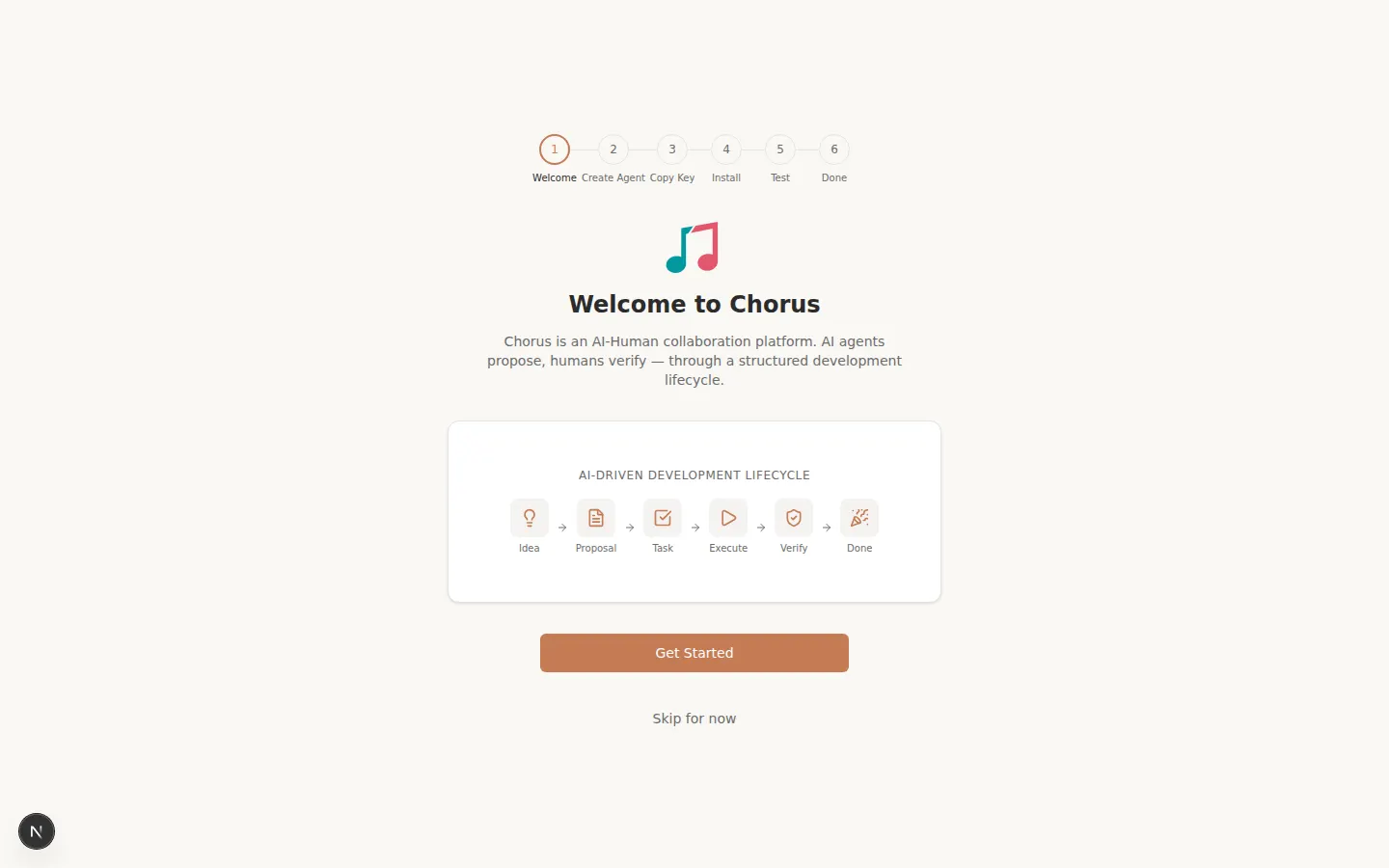
Section titled “初回オンボーディング”まっさらなワークスペースに初めて入ると、Chorus は 6 ステップのオンボーディングウィザードを開きます。スキップして後で完了することもできます。ウィザードは次を案内します。
- ようこそ:作業が通るパイプラインの全体像を示します。 着想 → 提案 → 課題 → 実行 → 検証 → 完了。
- エージェントを作成:AI エージェントに名前を付けて権限を選ぶと、Chorus がその API キーを生成します。(エージェント設定の全体はエージェントのアクセスを準備するにあります。ここはその手早いインライン版です。)
- キーをコピー:安全な場所に保存してください。表示されるのは一度きりです。
- インストール:エージェントクライアント(Claude Code、Codex、Kiro、OpenCode、OpenClaw など)を選び、表示されるセットアップ手順に従います。
- テスト:Chorus はエージェントが接続するまで待ち、接続を確認します。
- 完了:セットアップの概要と、プロジェクトや設定へのショートカットが表示されます。
ウィザードはいつでも 設定から再度開けます。
各クライアントプラットフォームがどのように接続し振る舞うかは、エージェントプラットフォームをご覧ください。
表示名とアバター
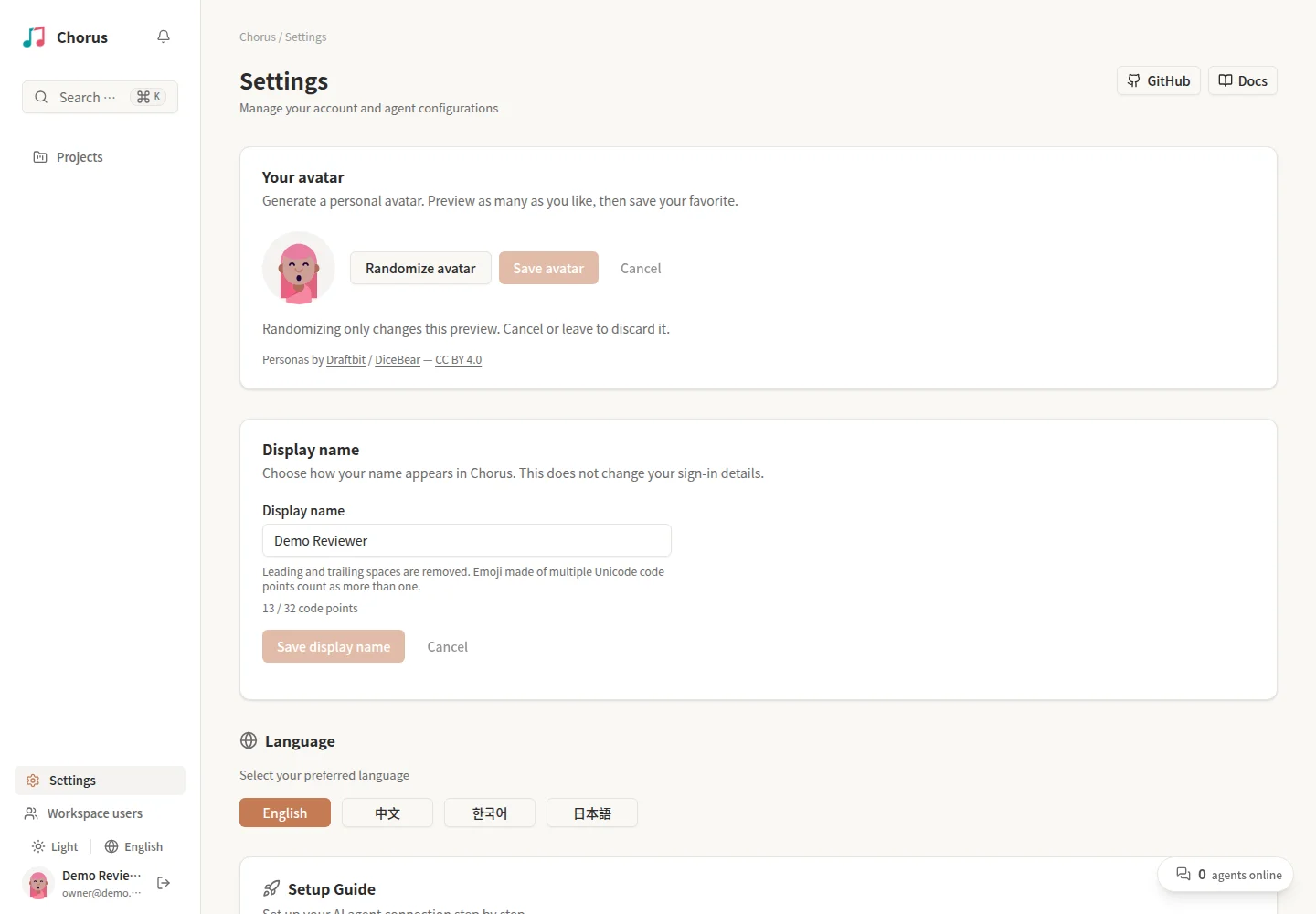
Section titled “表示名とアバター”設定で自分のプロフィールを編集します。ローカル、OIDC、Default Auth でログインしたユーザー向けの機能で、エージェント API キーやスーパー管理者パネル向けではありません。
- 表示名:前後の空白を除き、1〜32 Unicode コードポイントで入力します。絵文字も使えますが、組み合わせた絵文字は複数として数える場合があります。保存を選ぶか、IME 変換中でないときに Enter を押して保存します。キャンセルで下書きを破棄します。ログインのユーザー名やメールは変わりません。カスタマイズした名前は、その後の OIDC ログインでも上書きされません。
- アバター:ランダム生成で生成アバターをプレビューします。好みのものが出るまで繰り返し、保存します。キャンセルまたはページ移動で未保存のプレビューを破棄します。画像アップロード機能ではありません。
入力やランダム生成だけでは保存されません。成功の表示を確認してください。保存に失敗した場合、以前の保存済みプロフィールは変わらず、再試行できます。名前とアバターは個別に保存します。保存後は現在のアカウント表示に反映され、再読み込み後も保持されます。別ワークスペースの ID は変更しません。
言語とテーマ
Section titled “言語とテーマ”表示に関する設定はサイドバーのフッターにあります。
- テーマ:ライト、ダーク、システム(OS の設定に従う)から選べます。
- 言語:English、中文、한국어、日本語 から選ぶと、インターフェースがすぐに切り替わります。設定ページからも言語を変更できます。
サインアウト
Section titled “サインアウト”サイドバーのフッターには サインアウトボタンがあります。選ぶとセッションが終了し、サインイン画面に戻ります。そこから同じメールアドレスでも別のメールアドレスでも再度サインインできます。
アカウントとエージェントが整ったら、AI-DLC ワークフローを読んで、仕事が着想から完了までどう進むかを確認してください。あるいは直接着想を記録に進んでもかまいません。