
文書を扱う
文書 は、プロジェクトで書かれる成果物(PRD、仕様、設計、メモ、完了レポートなど)です。ほとんどは提案を承認したときに自動で作成されますが、手動で作成することもできます。このページでは、文書一覧、文書の作成と編集、バージョン履歴、レポートの表示場所、文書の削除を扱います。
文書一覧を見る
Section titled “文書一覧を見る”プロジェクトサイドバーで 文書 を選ぶと、プロジェクトの文書がカードのグリッドで表示され、各カードにタイトル・タイプ・バージョンが示されます。フィルタータブでタイプ(PRD、仕様、設計、メモ、レポート、その他)ごとに一覧を絞り込めます。これらのタイプに当てはまらないものは その他 に表示されます。手動で追加するには 新規文書 を使います。
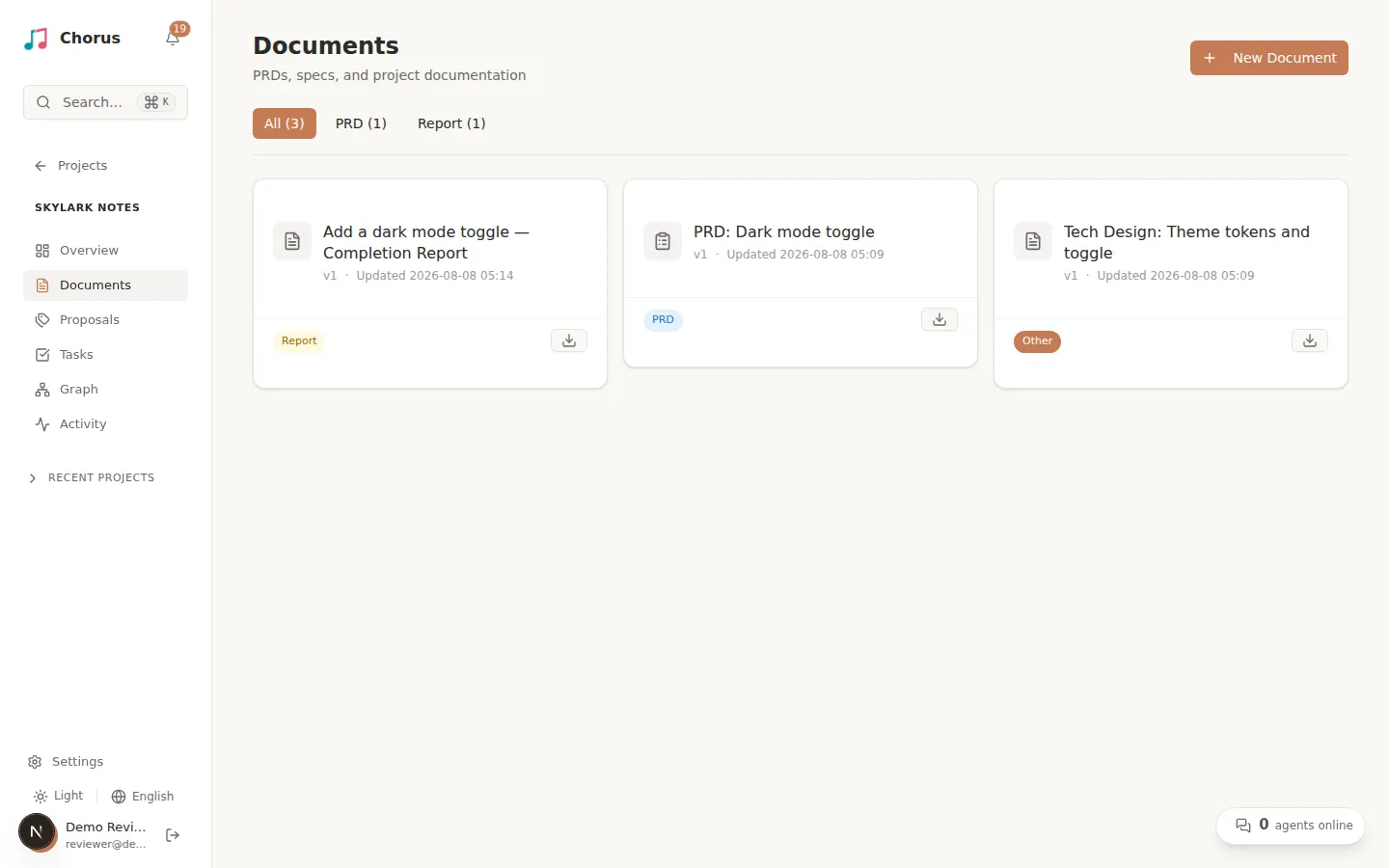
文書を手動で作成する
Section titled “文書を手動で作成する”新規文書 を選び、タイトルとタイプを入力し、必要なら Markdown ファイル(.md、.txt、または .markdown)を添付して初期内容にします。ファイルなしで作成すると空の文書ができ、文書のページで内容を書き込めます。
文書を読み、編集する
Section titled “文書を読み、編集する”文書を開くと内容を読めます。編集 を選んで内容を変え、変更を保存 で保存します。保存のたびにバージョンが進みます。サイドバーには、文書の詳細、元の提案(設定されている場合は元の提案へのリンク付き)、バージョン履歴 が表示されます。内容の下のコメント欄で、文書について話し合えます。
文書の先頭のメタデータ
Section titled “文書の先頭のメタデータ”Markdown がサポートされている形式の YAML frontmatter で始まる文書では、そのフィールドが本文の上のメタデータカードに 表示されます。例えば次のように書きます。
---title: CSV エクスポートstatus: draft---
## 要件ユーザーは現在の結果をエクスポートできます。
フラットな key: value の組を使い、最初の行を ---、終端を --- または ... にします。ブロック内の
空行と # コメントは使えます。完全な YAML サポートではなく、入れ子のオブジェクト、リスト、複数行の値には
対応しません。ブロックを認識できない場合は、元の Markdown がそのまま表示されます。
カードが変えるのは表示だけで、文書のタイプ、ワークフローの状態、保存されている本文、エクスポート内容は変わりません。 Spec-lite は frontmatter で各変更文書を提案と永続文書に関連付けます。
文書とレポートの表示場所
Section titled “文書とレポートの表示場所”文書は二つの経路でこの一覧に加わります。
- 承認済み提案から。 提案を承認すると、その文書ドラフトがそれぞれ実際の文書として作成され、ここに表示されます。承認が何を作るかは提案を審査をご覧ください。
- 手動で。 上の 新規文書 ダイアログです。
レポート は レポート タイプの文書です。ほかの文書と同じように一覧の レポート フィルターで表示できるほか、完了レポートは着想ごとにも集約されます。着想の 概要 にその着想のレポートがまとめられるので、成果を一か所で確認できます。
文書を削除する
Section titled “文書を削除する”ユーザーまたはスーパー管理者は、削除 ボタンで文書を削除できます。削除すると元に戻せないため、確定する前に正しい文書であることを確かめてください。
文書はワークフローの成果物の一つです。それらが計画からどう生まれるかを見るには提案を審査を、それらが説明する仕事を追うには課題を実行を読んでください。状態モデルの全体は、エンティティのライフサイクルリファレンスをご覧ください。