
目的の場所へ素早くたどり着く
ワークスペースの着想・提案・課題・文書が増えてくると、二通りの移動方法が必要になります。名前が分かっているものへ直接移動する方法と、一歩引いてプロジェクトの全体像を見る方法です。このページでは、その両方であるグローバル検索とプロジェクトのリソースグラフを扱います。詳細は、各節からリンクしているリファレンスページをご覧ください。
グローバル検索で何にでも飛ぶ
Section titled “グローバル検索で何にでも飛ぶ”グローバル検索はワークスペース全体からあらゆるエンティティを見つけられ、素早い移動手段としても使えます。サイドバーの検索バーから開くか、どこからでも ⌘K / Ctrl+K を押します。入力に合わせて結果が表示され、結果を選ぶとその項目へ直接移動します。
二つのコントロールで表示を絞り込めます。
- 範囲:ワークスペース全体(全体)、一つのグループ(グループ)、または現在のプロジェクト(このプロジェクト)を検索します。Chorus は、今いる場所に応じて適切な範囲を既定で選びます。
- タイプフィルター:結果を課題、着想、提案、文書、またはプロジェクトに限定します。
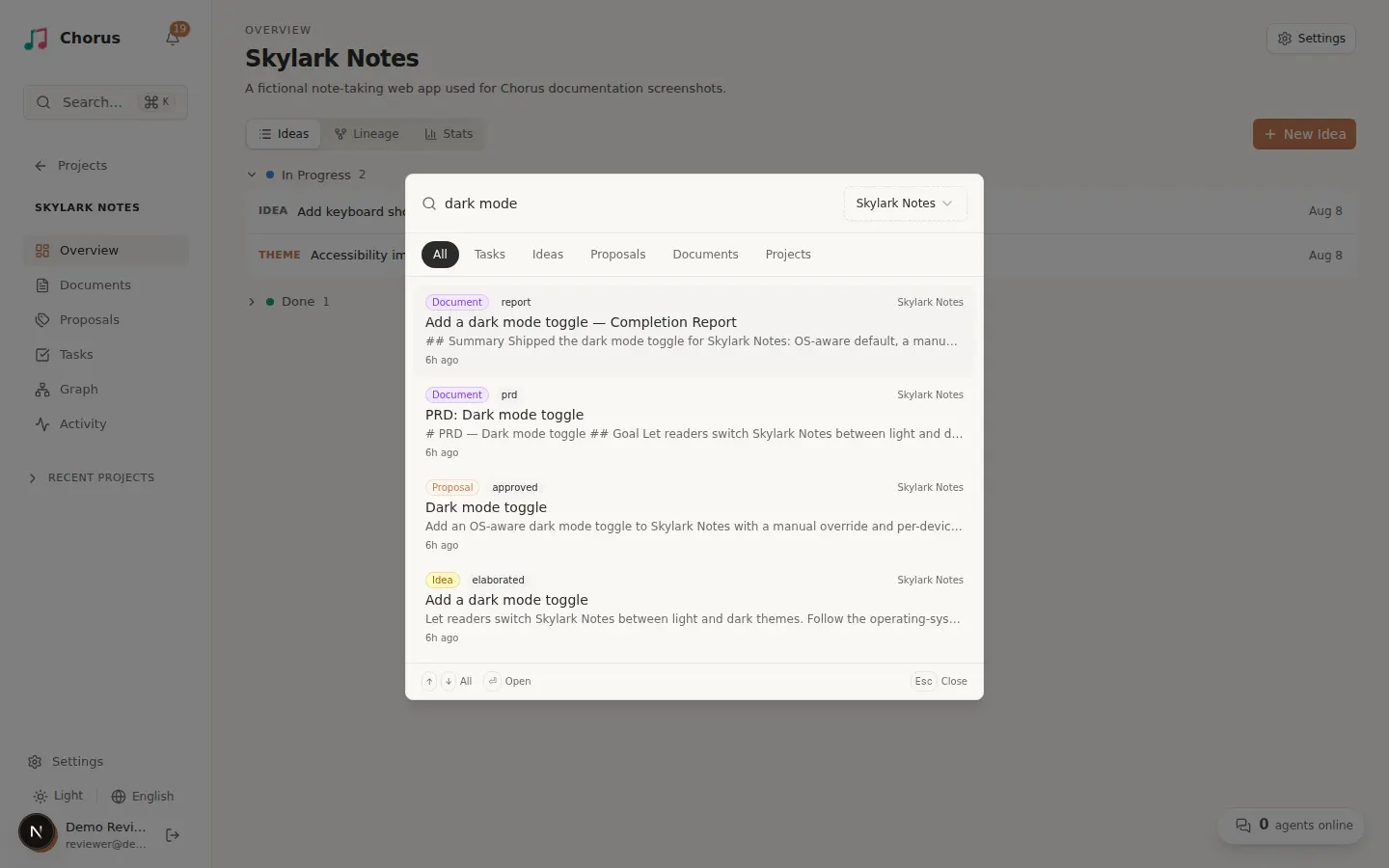
各項目タイプがどのフィールドで一致し、範囲がどのように結果を区切るかは、検索リファレンスをご覧ください。
グラフでプロジェクトの全体像を見る
Section titled “グラフでプロジェクトの全体像を見る”個々の項目ではなくプロジェクト全体の構造を見たいときは、その グラフ タブを開きます。プロジェクトの着想・提案・課題・文書と、それらの間のつながりを表すマインドマップです。
- 展開と折りたたみで、全体像と細部を行き来します。着想はその提案へ、提案はその課題と文書へと開きます。
- ノードのタイプをフィルターして、着想・提案・課題・文書だけに絞ります。
- ズームや画面に合わせた表示で、見たい範囲を画面に収めます。名前で特定のノードを検索することもできます。
- 任意のノードをクリックすると、グラフを離れずにサイドパネルでその項目を開けます。
ノードのタイプやエッジの種類が何を意味し、グラフがどう配置されるかは、リソースグラフリファレンスをご覧ください。