
プロジェクトを作成
Chorus のすべては プロジェクト の中に存在します。着想、提案、文書、課題はいずれも一つのプロジェクトに属します。このページでは、空のダッシュボードから始めて、最初の着想を記録できるプロジェクトワークスペースを開くところまでを案内します。ここは AI-DLC ワークフローの最初の一歩です。
プロジェクトページを開く
Section titled “プロジェクトページを開く”左サイドバーで プロジェクト を選びます。ページには、あなたの仕事が折りたためる プロジェクトグループ のカードごとに一覧表示され、どのグループにも属さないものは 未分類 の節にまとめられます。右上のビュー切り替えで リスト と グリッド を切り替えられます。
まっさらなインストールでは、ページに Chorus へようこそ のオンボーディングパネルが表示され、以下と同じ二つの手順(まずプロジェクトグループ、次にプロジェクト)を案内します。
プロジェクトグループを作成する
Section titled “プロジェクトグループを作成する”プロジェクトグループは関連するプロジェクトをまとめます。たとえば製品ごと、チームごとに一つのグループといった具合です。
- 右上の 新規プロジェクトグループ を選びます(オンボーディングパネルでは プロジェクトグループを作成)。
- グループ名 を入力します(例:
Mobile Apps)。 - 公開範囲 を選びます。公開(既定。ワークスペースの全員がグループを見つけられます)か 非公開(メンバーと、グループ内のいずれかのプロジェクトにアクセスできる人のみ)です。プロジェクトを閲覧できる人を管理するを参照してください。
- 任意で 説明 を加えます。
- グループを作成 を選びます。
新しいグループは、ダッシュボードを表示 リンクと専用の 新規プロジェクト ボタンを備えたカードとして表示されます。
プロジェクトを作成する
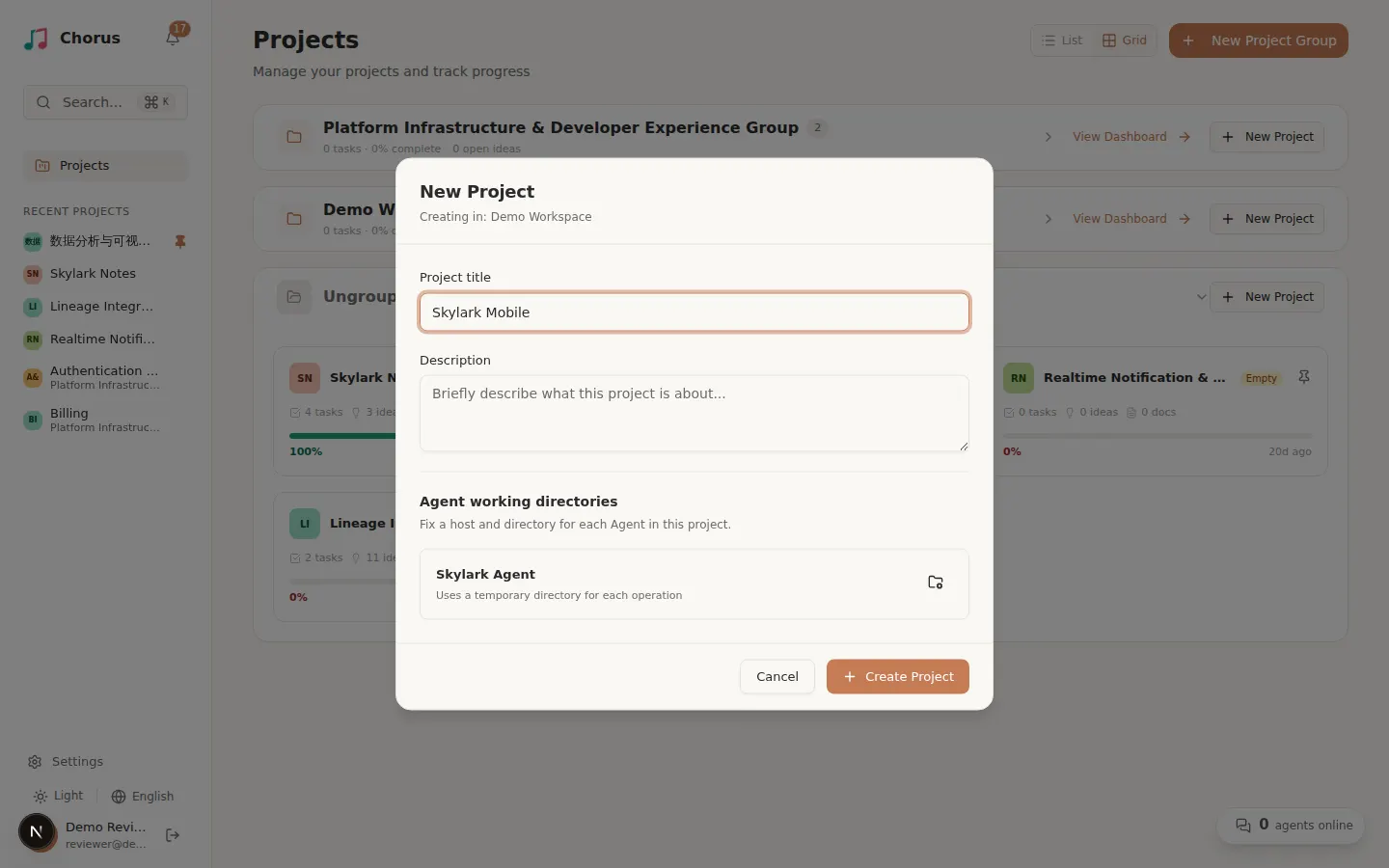
Section titled “プロジェクトを作成する”- グループのカードで 新規プロジェクト を選びます。ダイアログには 作成先:グループ名 が表示されるので、作成先が分かります。
- プロジェクト名 を入力します(例:
Project Alpha)。 - プロジェクトの内容を説明する 説明 を加えます。
- 公開範囲 として 公開 か 非公開 を選びます。新しいプロジェクトはグループの公開範囲を引き継いで始まります。非公開グループの中では非公開でなければならず、グループのロールを継承します。作成したプロジェクトでは、あなたが管理者になります。
- 必要なら、この時点で Agent の作業ディレクトリ の節で作業ディレクトリを設定します(下記参照)。空のままにして、あとで設定しても構いません。
- プロジェクトを作成 を選びます。

Chorus はプロジェクトを作成し、そのグループに追加します。リクエストの処理中にもう一度 プロジェクトを作成 を選んだり Enter キーを押したりしても、二つ目のプロジェクトは作成されません。
作業ディレクトリを固定する
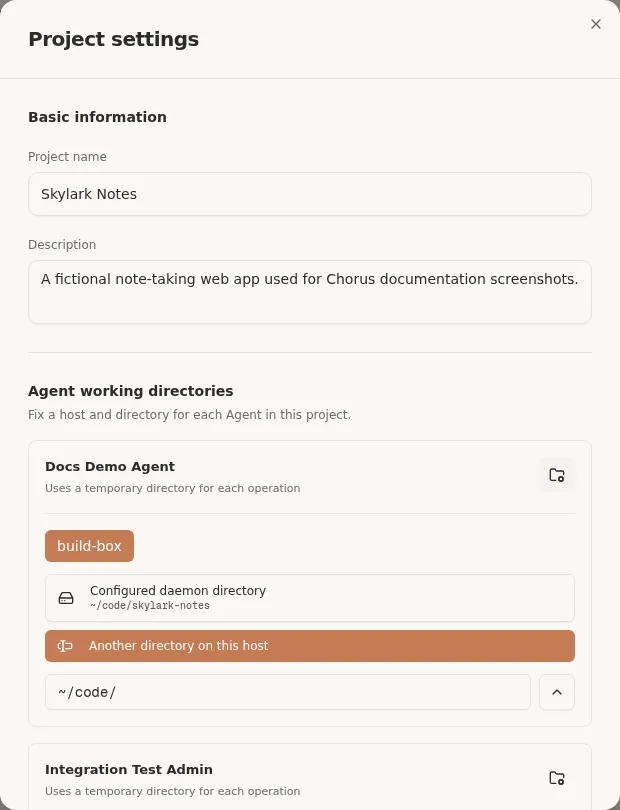
Section titled “作業ディレクトリを固定する”作業ディレクトリは、接続されたエージェントがこのプロジェクトで作業するときに読み書きする、ホストマシン上のフォルダです。これはプロジェクト全体で一つのパスではなく、エージェントごとに設定 します。
プロジェクトの Agent の作業ディレクトリ 設定では、各エージェントについて次のことができます。
- 作業ディレクトリを設定 — ホストとディレクトリを選びます。
- 作業ディレクトリを変更 — エージェントを別のディレクトリに向けます。
- 固定作業ディレクトリを解除 — 固定したパスを外します。
ディレクトリを固定すると、プロジェクトの 概要 ヘッダーに、そのエージェント向けのパスを示すロックのチップが表示されます。ディレクトリはそのホストがオンラインのときにだけ選べるようになります。これらのホストとディレクトリは、エージェントランタイムを接続するときに登録します。
ディレクトリの固定がもたらすもの
Section titled “ディレクトリの固定がもたらすもの”ディレクトリを固定すると、プロジェクトが特定の一つのオンラインエージェントと一つの作業ディレクトリに結びつけられます。これにより、Chorus の動作が三つの点で変わります。
- 選択が省かれます。 プロジェクトにディレクトリが固定されると、そのプロジェクトであとから始めるエージェントの作業(対話での着想の作成、要件詳細化の実行、課題の送り出しなど)は、そのエージェントとディレクトリへ直接送られます。Chorus は毎回ディレクトリを選ばせることはせず、確認なしに固定した選択を使います。
- その選択が永続的な宛先になります。 固定したパスは、単なるフォルダのパスではなく、特定のエージェント・ホスト・ディレクトリの組み合わせとして記録されます。これはオンラインエージェント総覧で説明している宛先と同じもので、セッションが結びつく先でもあります。
- すでに進行中の仕事は守られます。 あとで固定ディレクトリを 変更 したり 解除 したりしても、新しい設定に従うのは 今後 の作業だけです。以前のディレクトリにすでに結びついていた着想やセッションは、そこで動き続けます。プロジェクトの設定を変えても、進行中の仕事が別のフォルダに引きずられることはありません。
つまり固定ディレクトリは、既定(新しい仕事は確認なしにそこへ送られる)であると同時に、保証(すでに始まった仕事は始まった場所にとどまる)でもあります。
ワークスペースを開く
Section titled “ワークスペースを開く”プロジェクトのカードを選ぶと、その 概要 でワークスペースが開きます。サイドバーには、そのプロジェクトのナビゲーションが表示されます。
| セクション | 内容 |
|---|---|
| 概要 | 着想トラッカー(ここで着想を記録し追いかけます)に加えて、プロジェクトの作業ディレクトリのチップと設定。 |
| 文書 | 承認済みの文書と完了レポート。 |
| 提案 | 審査待ちの提案と承認済みの提案。 |
| 課題 | プロジェクトの課題のカンバンボードと依存グラフ。 |
| グラフ | プロジェクトの着想・提案・課題・文書のマインドマップ。 |
| アクティビティ | プロジェクトで行われた操作の時系列記録。 |
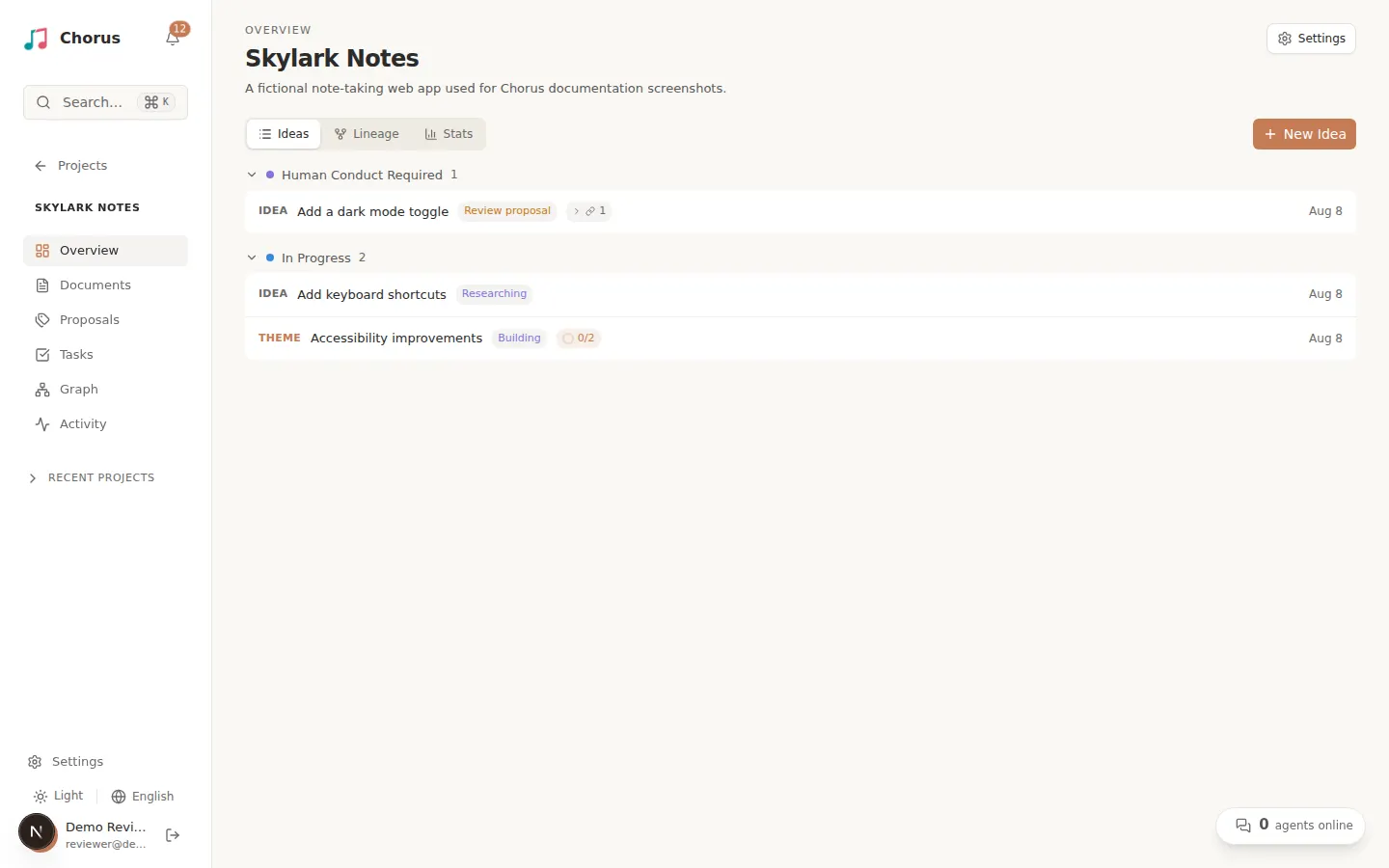
ワークスペースが開いたら、着想を記録に進んでパイプラインを始めましょう。