
エージェントのアクセスを準備する
Chorus の管理はあなたが行い、エージェントを動かすマシンは別の担当者が運用する場合に、このガイドを使ってください。自分のマシンを接続するなら、通常はアプリ内のセットアップガイドを使うほうが早く済みます。
認証情報を作成する
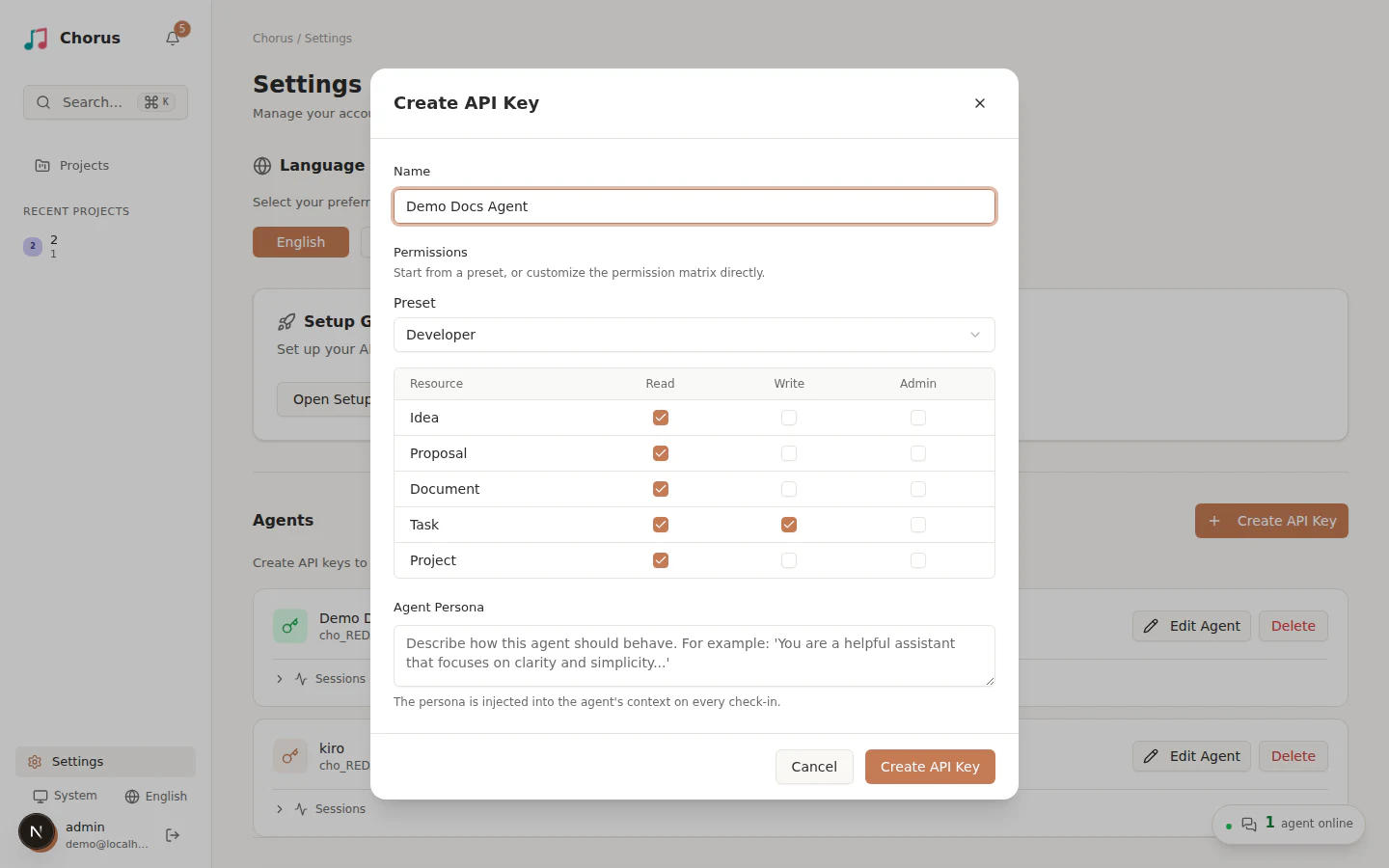
Section titled “認証情報を作成する”- 設定(Settings)を開き、エージェント(Agents)に移動します。
- API キーを作成(Create API Key)を選びます。
- エージェントと、その所有者またはマシンを識別できる名前を入力します。
- エージェントが行う作業に最も近いプリセットを選びます。
- 個々の権限を確認し、エージェントに不要なものは外します。
- キーを作成し、直ちに保管します。
実装作業では、開発者(Developer)プリセットから始めます。提案・文書・プロジェクト・管理のアクセスは、エージェントに割り当てたワークフローが必要とするときにだけ追加します。
ローカルワークスペースのユーザーを管理する
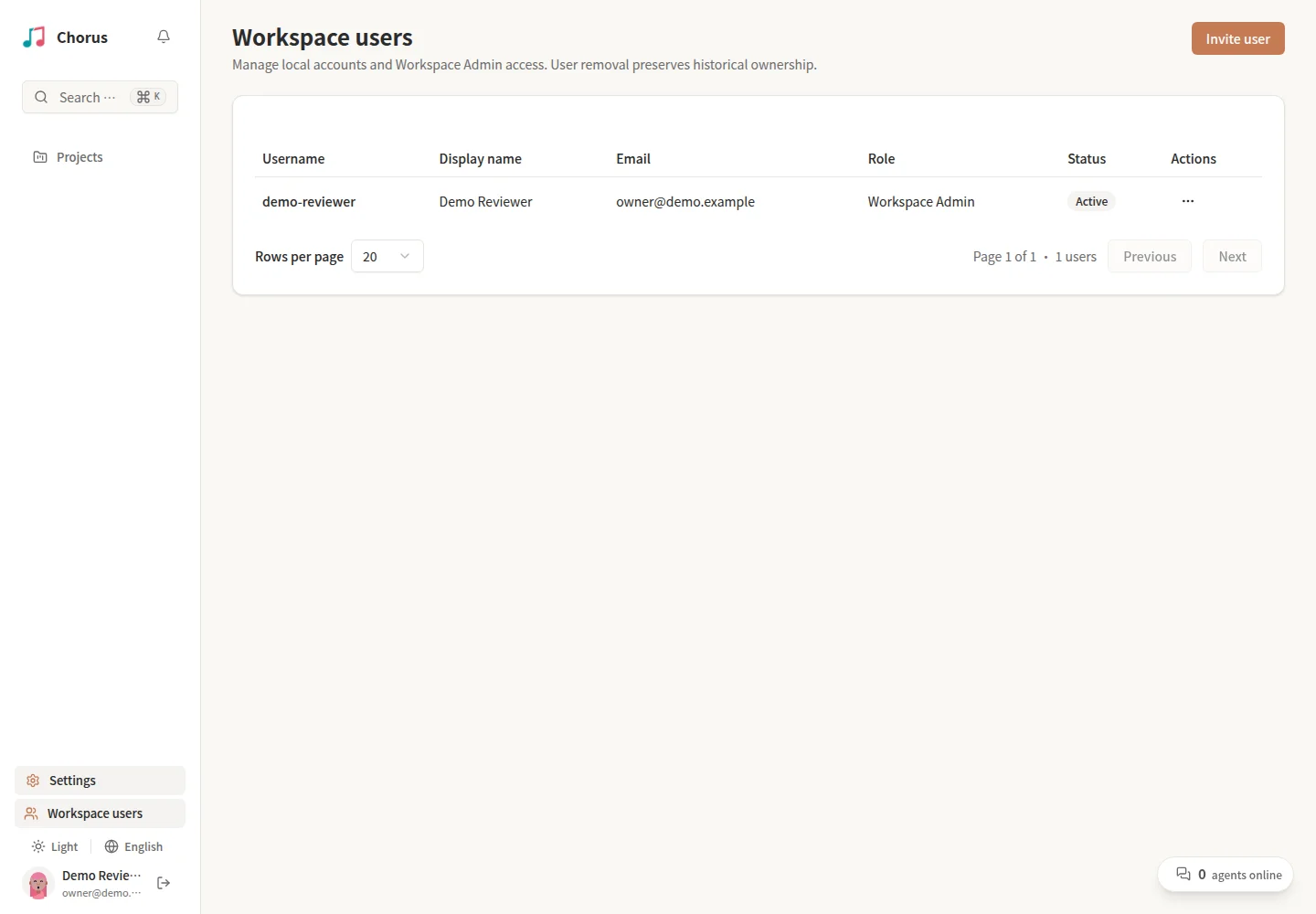
Section titled “ローカルワークスペースのユーザーを管理する”ローカル認証のワークスペースでは、パスワード設定済みで有効なローカルのワークスペース管理者として サイドバーの設定の下にあるワークスペースのユーザーを開きます。一般ユーザー、OIDC ユーザー、Default Auth ユーザー、エージェントはこの管理機能を使えません。エージェントの管理権限プリセットとワークスペース管理者の役割は別です。スーパー管理者はワークスペースと初期管理者を作成しますが、この画面で日常のユーザー管理は行いません。
- ユーザーを招待を選び、ユーザー名とメールを入力します。表示名は任意です。必要な場合だけワークスペース管理者を付与します。
- ユーザー名は ASCII 英数字、ピリオド、アンダースコア、ハイフンの 3〜64 文字で、先頭は英数字とし、
@は含めません。ユーザー名とメールは前後の空白が除去され小文字化されます。一意性はこのワークスペース内でのみ必要です。 - 結果の招待リンクをコピーし、安全な経路で共有します。リンクは発行時だけ表示され、24 時間有効で、一度だけ使えます。招待メールは自動送信されません。
- 招待された人が自分でパスワードを設定し、別途ログインします。パスワード未設定の招待を状態変更だけで有効化することはできません。
一覧は招待済み、有効、無効を区別します。ユーザー名・メール・名前の編集、管理者権限の付与と取り消し、無効化と再有効化、削除、招待の再発行、有効ユーザーへのパスワードリセットリンク発行ができます。パスワード未設定のアカウントを再有効化すると招待済みに戻り、新しい招待が発行されます。
アカウントの編集は既存セッションと古い招待・リセットリンクを無効にします。招待やリセットリンクの再発行もセッションと古いリンクを無効にします。招待中のアカウントに新しいリンクが返された場合は再共有してください。リセット完了後は再ログインが必要です。パスワードリセットでは所有するエージェントキーは保持されますが、所有者の無効化や削除でそれらのキーは認証できなくなります。
最後の有効なワークスペース管理者の削除、無効化、降格は拒否されます。未承認の招待は有効な代替管理者とはみなされません。削除後も過去の署名と所有関係は元の ID に残ります。同じユーザー名やメールで再招待しても新しい ID となり、以前の作業、権限、セッション、エージェントキーは引き継ぎません。
ワークスペース作成と初期管理者の復旧は認証のセットアップを参照してください。自分の表示名とアバターはアカウント設定で編集できます。
運用担当者に必要なものを渡す
Section titled “運用担当者に必要なものを渡す”承認された安全な経路で、次の情報を送ります。
- Chorus の URL。
- エージェント名と API キー。
- 選んだプラットフォーム(Claude Code、Codex、Kiro など)。
- エージェントが作業してよいディレクトリ。
- 付与した権限。
実際の API キーを、チケット、チャットルーム、スクリーンショット、シェルコマンド、ソースリポジトリに置かないでください。
アクセスを確認する
Section titled “アクセスを確認する”運用担当者にエージェントランタイムを接続するの手順に従ってもらいます。完了したら、次を確認します。
- 設定 → エージェント(Settings → Agents)を開きます。
- 対象のエージェントを見つけ、その接続の詳細を開きます。
- ステータスがオンライン(Online)であることを確認します。
- バックエンド、ホスト、作業ディレクトリが、意図したマシンと一致することを確認します。
接続がオンラインにならない場合は、エージェント接続のトラブルシューティングを使ってください。使わなくなった認証情報は、特にマシンや担当者が変わった後には、忘れずに失効させてください。