
着想を記録
着想 は、リクエストがパイプラインに入る入口です。あなたはやりたいことを説明し、エージェントはそれを、双方の理解が一致するまで要件詳細化の質問に変えます。そのうえであなたが確定すると、提案を起草できるようになります。このページでは、着想の作成、一つ以上の要件詳細化のラウンド、理解の確認、確定までを扱います。あわせて、テーマの着想と派生した子の着想の違いも説明します。
着想を作成する
Section titled “着想を作成する”着想は、プロジェクトの 概要 にある着想トラッカーで管理します。
- プロジェクトの 概要 を開きます。トラッカーには 着想、系統、統計 のビューを切り替える分割スイッチと、新しい着想 ボタンがあります。
- 新しい着想 を選びます。ダイアログには二つのモードがあります。
- フォームに入力 — タイトル(「どんな着想ですか?」)と、背景・目標・詳細を書く任意の 説明 を入力します。
- エージェントに説明 — フォームの代わりに、エージェントとの対話で着想を説明します。このモードにはオンラインのエージェントランタイムが必要で、何も接続されていないときは無効になります。
- 作成 を選びます。
新しい着想はトラッカーに現れ、ステータスバッジは 未着手 から始まります。
オンラインエージェントに着想を説明する
Section titled “オンラインエージェントに着想を説明する”フォームに入力する代わりに、着想を接続済みのエージェントに渡し、起草・詳細化・分解を任せることもできます。これが 対話 による方法で、オンラインエージェントを必要とします。何も接続されていないと、エージェントに説明 タブは対話を開かず、ランタイムを接続するよう促すヒントを表示します。
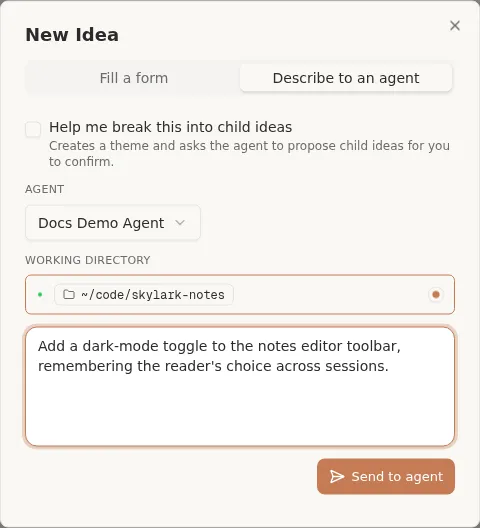
「新しい着想」ダイアログで、次の手順を行います。
- エージェントに説明 タブに切り替えます。
- 話したい エージェント を選び、次にその 作業ディレクトリ を選びます。そのエージェントのオンラインディレクトリが一つだけなら自動で選ばれます。複数ある場合は、送信する前にどれか一つを選びます。プロジェクトにすでに固定した作業ディレクトリがある場合は、その固定したディレクトリが使われ、選ぶものはありません。
- 任意で 子の着想に分解するのを手伝ってほしい をチェックすると、単一の着想ではなく、一組の子の着想(分解)をエージェントに提案させられます。
- 任意で 確認事項の整理前に調査する をチェックすると、あなたに何かを尋ねる前に、エージェントが必要な事実を確かめます。チェックしなくても調査が禁じられるわけではありません。確かめられる事実によってあなたへの質問が変わりうるなら、エージェントはやはり調べます。目的そのものが不明確な場合は、調べる前にまずあなたに尋ねます。
- やりたいことの説明を入力し、エージェントに送信 を選びます。
Chorus は着想を作成して、選んだエージェントと作業ディレクトリに割り当て、そのエージェントに引き渡します。ダイアログが閉じてリクエストの送信が通知され、あなたは元のページにとどまります。その後はエージェントが引き継ぎ、着想に適切なタイトルを付け、説明を整え、要件詳細化を始めます。そのため、この方法で作成した着想は、最初から割り当て済みで要件詳細化中の状態になります。エージェントの質問には、着想の「要件詳細化」タブ(下記)で答えます。分解のオプションをチェックしていた場合は、代わりにエージェントが子の着想の候補を提案し、あなたの確認を待ちます。
このリクエストにより、新しい着想にひもづくエージェントとの会話も始まります。対話は自動では開きません。エージェントの作業を見守るには、右下隅のオンラインエージェント表示を選び、次に 会話を開く を選びます。リクエストはそこに Idea を作成 のターンとして表示されます。
この方法ではエージェントの割り当てが自動で済むので、次の節にある手動の 割り当て の手順は省けます。
エージェントに着想を担当させる
Section titled “エージェントに着想を担当させる”要件詳細化はエージェントが進めるので、着想をエージェントに割り当てる必要があります。着想を開き、割り当て を使ってエージェントに渡します(ランタイムがオンラインなら、エージェントに説明 から作成すると自動で割り当てられます)。割り当てが済むと、オンラインのエージェントが着想を引き取り、最初のラウンドの質問を投稿します。まだエージェントが接続されていない場合は、先にエージェントを一つオンラインにしてください。エージェントプラットフォームをご覧ください。
開発の前にリサーチを依頼する
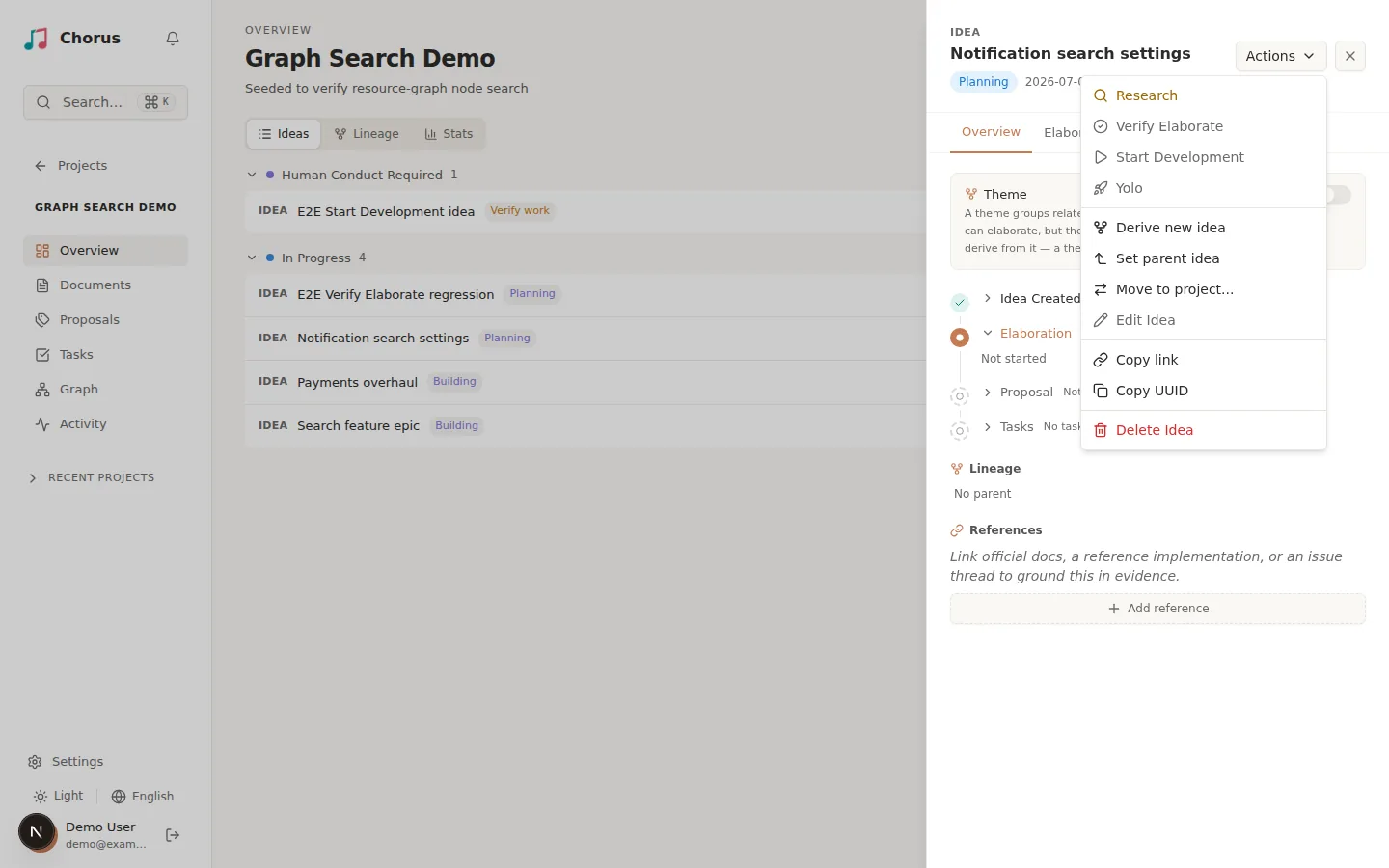
Section titled “開発の前にリサーチを依頼する”着想によっては、質問より先に事実が必要なこともあります。たとえば、同種の製品がこの問題をどう解いているか、あるライブラリが実際に何をサポートしているか、その手法に既知の落とし穴があるか、といったことです。そうした場合は、エージェントに短いリサーチを一度依頼できます。着想を開き、操作 を選び、次に リサーチ を選びます。
- 先にエージェントを割り当てます。 リサーチには、あなたが所有し、計画の読み取り・着想の編集・参考資料の添付の権限を持つエージェントが割り当てられている必要があります。未割り当ての場合や人に割り当てられている場合、操作は表示されたまま無効になり、エージェントを割り当てるよう案内します。
- そのエージェントをオンラインにします。 割り当てられたエージェントにオンライン接続が一つ以上必要です。他のエージェントの接続や古い接続では条件を満たしません。割り当てや接続状態が変わると、ページを再読み込みしなくても利用可否が更新されます。無効な操作にホバーまたはフォーカスすると理由を確認でき、操作シートでは理由が直接表示されます。
- 割り当て済みエージェントの新しいリサーチ会話で作業ディレクトリの選択が必要な場合は、表示に従って選びます。オンライン表示だけでは、必要なディレクトリが引き続き利用できるとは限りません。Chorus が対象を再確認し、変更や切断があれば失敗を報告します。リクエストが受理されても、着想の現在の段階と質問は変わりません。
- リサーチは 開発が始まる前だけ 利用できます。実行が始まった後、あるいは着想がすでに完了している場合、この操作は無効になり、どちらに当たるかを表示します。
- 何度でも依頼できます。それぞれのリクエストはエージェント向けのキューに追加され、着想の会話に リサーチ のターンとして表示されます。会話は自動では開きません。エージェントが何をしたかを追うには、上で説明したとおりオンラインエージェント表示から開いてください(会話を開く)。
調査結果は着想自体の説明に書き込まれ、それぞれに出典を示すインラインの引用が付きます。その出典は着想の参考資料に表示されます。別途開くリサーチ報告書はありません。
要件詳細化を進める
Section titled “要件詳細化を進める”要件詳細化は、提案を書き始める前に要件を固める、短く構造化された一問一答です。着想を開いて詳細パネルを表示し、要件詳細化 タブを選びます。
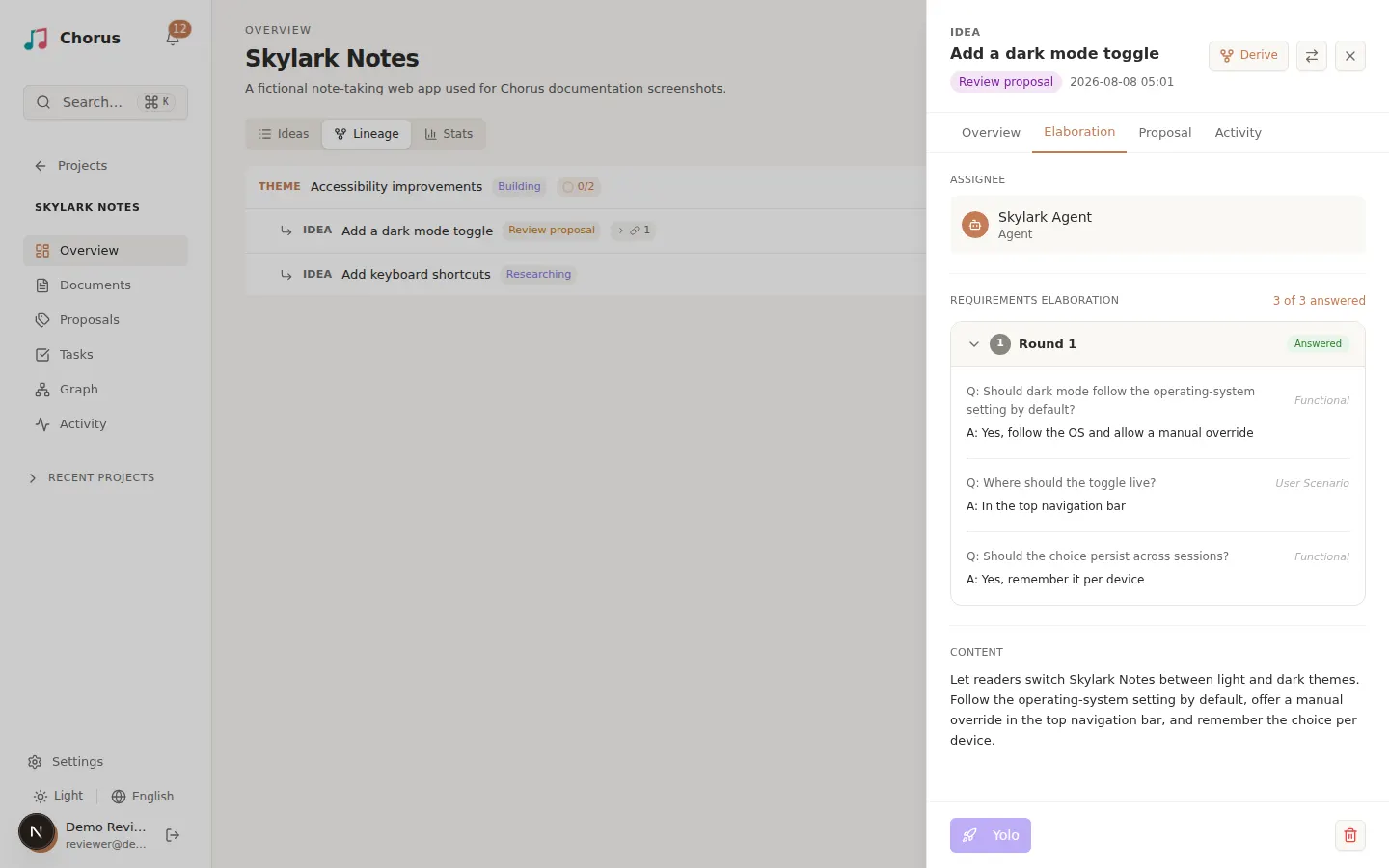
要件詳細化は ラウンド で進みます。各ラウンドは一組の質問で、あなたは一ラウンドずつ答えます。
- エージェントが 要件詳細化 の下に一ラウンドの質問を投稿します。各質問には選択肢(および自由記述の その他 の選択)が付いています。
- そのラウンドのすべての質問に答え、回答を送信 を選びます。パネルは進捗を「m 件中 n 件回答済み」として追跡します。
- 回答によって新しい質問が生まれたり、抜けが見つかったりすることがあります。その場合、エージェントは次のラウンドを開きます。未回答のラウンドがなくなるまで答え続けてください。要件詳細化は一度で終わるものではなく、ループです。
リクエストが自明なほど明快な場合(たとえば、手順が正確に分かっているバグ修正)、エージェントは質問する代わりに 要件詳細化をスキップ を提案することがあります。
共有された理解を確認する
Section titled “共有された理解を確認する”確定する前に、回答が本当にあなたの意図を捉えているかを確かめます。エージェントはたいてい自分の理解をまとめ、確認のためにコメントであなたをメンションします。そのまとめを読んでください。
- 意図に合っていれば、確定する準備ができています。
- 何かがずれていたり、新しい懸念が浮かんだりしたら、そう伝えてください。エージェントは確定する代わりに新しいラウンドを開き、あなたはもう一度答えます。
この確認が判断の関門です。あなたが納得するまで、何も確定しません。
要件詳細化を確定する
Section titled “要件詳細化を確定する”確定すると、要件詳細化の段階全体が完了したことになり、提案の起草に進めるようになります。着想パネルで 詳細化を確定 を選びます。これで共有された理解が確認され、着想は詳細化中から 詳細化済み へ進みます。
ステータスバッジが次に進み(たとえば 計画中 / 提案をレビュー)、着想は提案段階に入る準備が整います。それ以降の進捗(計画、構築、検証、完了)は、着想にひもづく提案と課題に応じて自動的に更新されます。
テーマの着想と派生した子の着想
Section titled “テーマの着想と派生した子の着想”ほとんどの着想は単一の成果物です。大きめの仕事を整理するために、関連する二つの形があります。
- テーマ は、共通の方向性のもとで関連する子の着想を まとめる だけの着想で、それ自体は成果物として届けられません。作り方は、「新しい着想」ダイアログで これをテーマにする をチェックするか、あとで着想の「概要」タブで テーマ スイッチを入れることです。テーマは共有の背景を定めるために要件詳細化はできますが、テーマは提案にはなれません。その方向性を届けるには、子の着想を派生させ、そこで提案を書きます。テーマは、子の着想の進捗を集計した進捗リングを表示します。
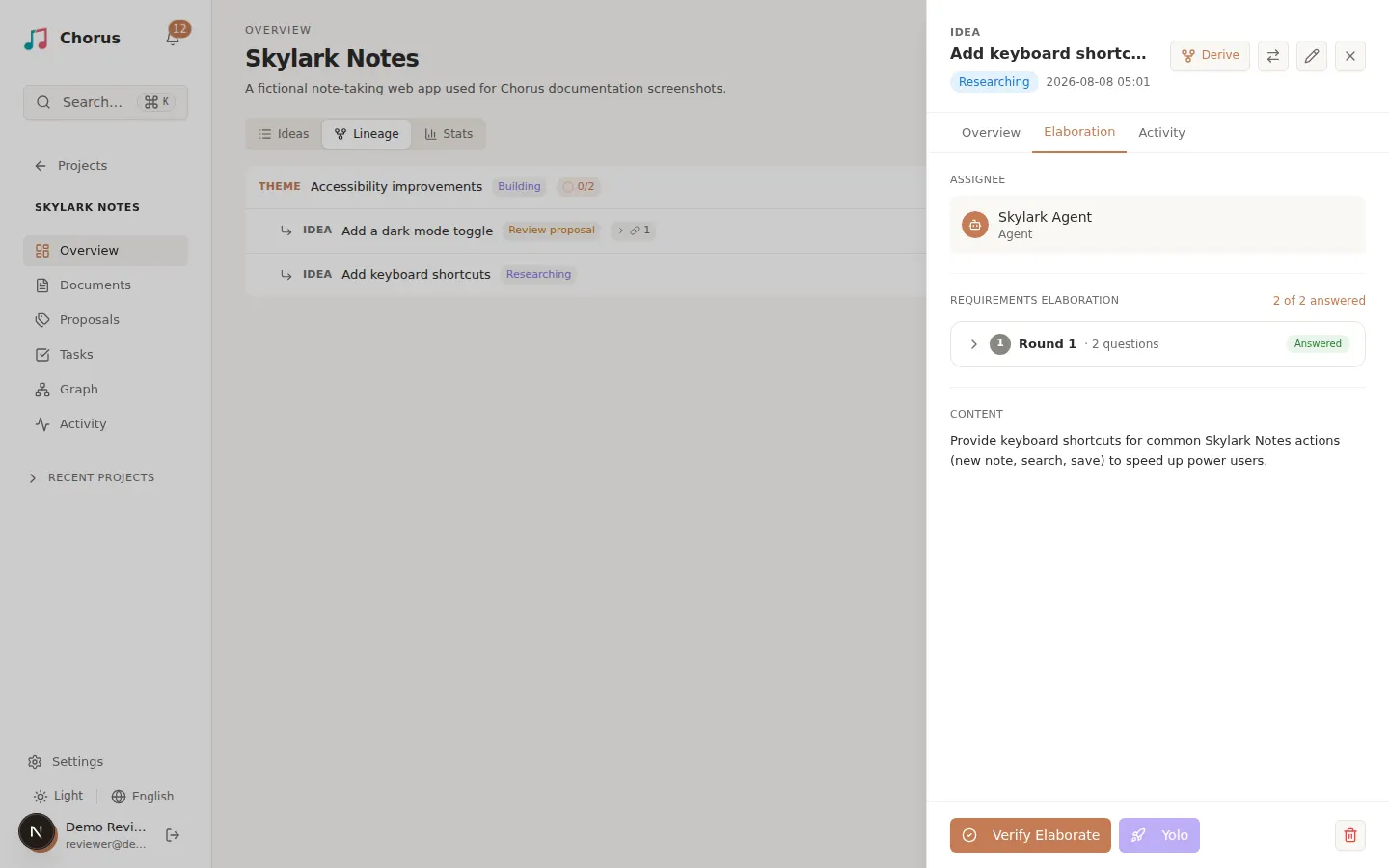
- 派生した(子の)着想 は、独自の要件詳細化・提案・課題を持ち、親にひもづく完全な着想です。作るには、親の着想を開き、パネルヘッダーで 派生 を選びます。新しい方向性に独自のライフサイクルを最初から最後まで持たせたいときは、派生した着想を使います。その仕事が今の着想を どう 作るかにすぎないときは、代わりに現在の提案に課題を加えます。
親は、直接の子の数を「n 件の派生」として表示します。この系統は情報表示にすぎず、親子どちらの進行も妨げません。トラッカーの 系統 ビューは、親子の木を可視化します。
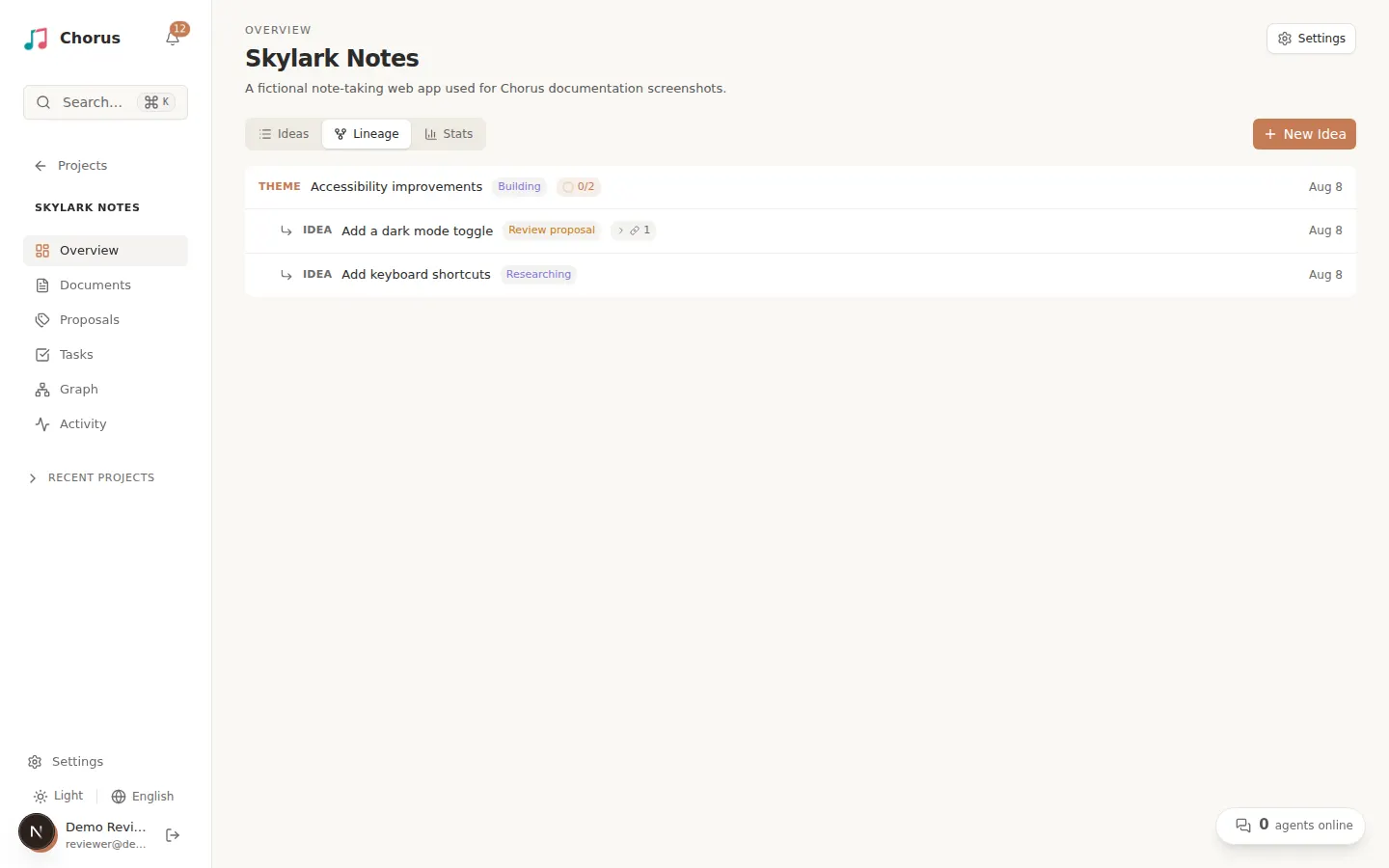
要件詳細化が確定し、エージェントが提案を提出したら、提案を審査に進みます。