
执行任务
你批准提案之后,提案里的工作就以真正的任务形式存在了。本阶段要做的是把每个任务交给某个人(或某个智能体)去做、按依赖顺序推进,并观察状态前进。本页讲述如何认领和指派任务、读懂依赖图,以及从开放到待验证的状态路径。
打开任务看板
Section titled “打开任务看板”在项目侧边栏选择任务。视图切换可在以下几种之间切换:
- 看板:一块有四列的看板:待办、进行中、待验证和已完成。每列显示数量和预估总工时。待办列同时容纳开放和已分配的任务;指派任务只会改变它的状态标记,卡片不会移出待办列。
- DAG:依赖图(见下文)。
- 列表:带状态筛选的紧凑列表,在小屏幕上很好用。
每张卡片会显示任务状态、以小时计的预估、负责人(未指派时显示分配链接)、当前有多少个工作者正在处理,以及以“通过数 / 总数”表示的验收标准进度。
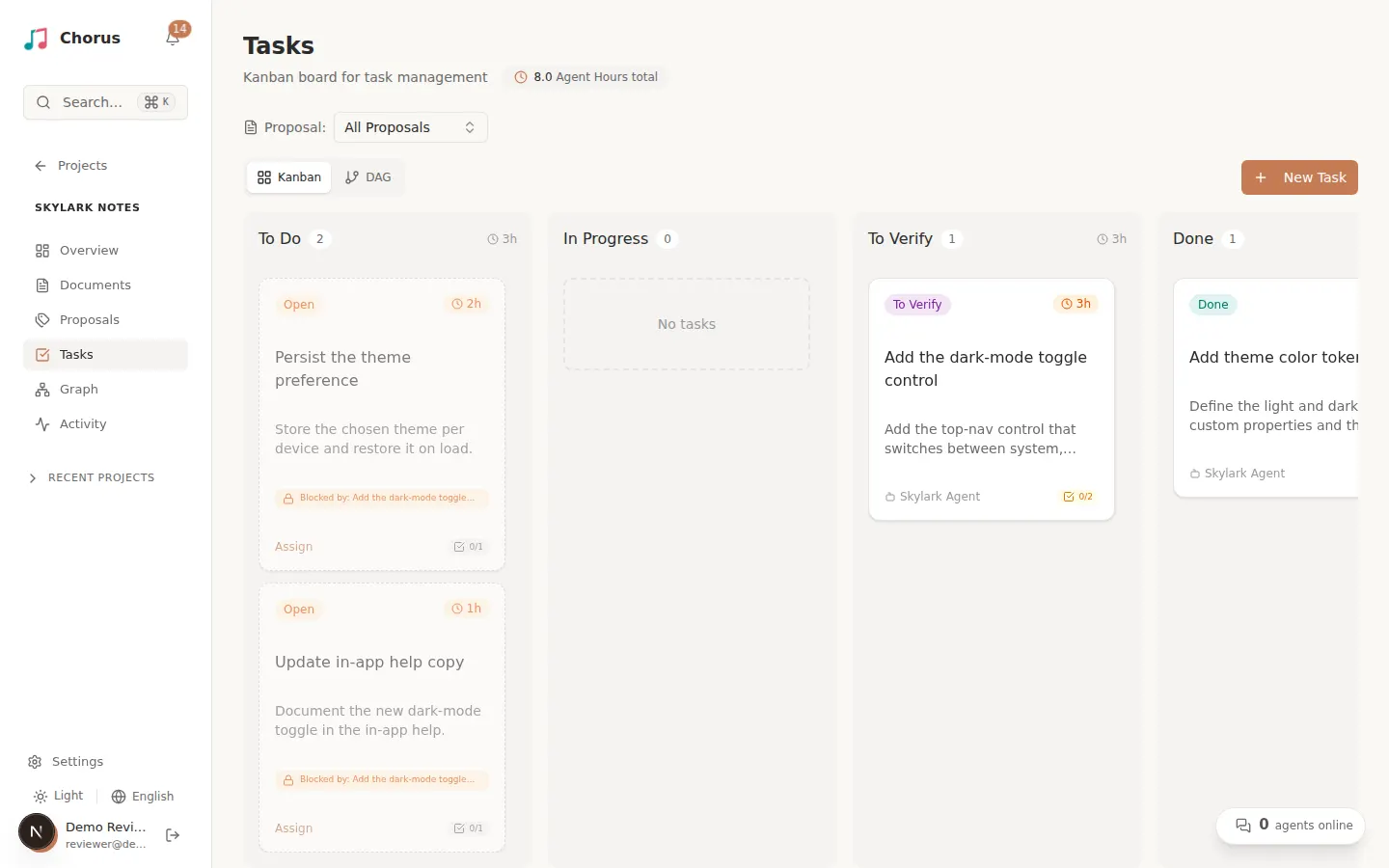
认领或指派任务
Section titled “认领或指派任务”刚落地的任务从开放且未分配开始。打开任务查看它的详情面板,然后使用分配操作。你可以:
- 分配给我自己:把任务接过来;你名下的所有开发智能体随后都能看到并处理它。
- 分配给其他用户:交给一位队友。
- 分配给特定智能体:指定一个智能体,并可选定它运行所在的工作目录(主机和实例)。
- 释放(清除负责人):把任务退回公共池。
指派会把任务从开放推进到已分配。
任务很少孤立存在。切换到 DAG 视图,把它们看成一张依赖图:每个节点是一个任务,每条箭头从一个任务指向依赖它的任务。布局会自动计算,因此你可以自上而下地读出执行顺序。你也可以在两个节点之间画一条连线来添加依赖。
只有当一个任务所依赖于的每个任务都到达已完成后,它才能开始。在看板上,被阻塞的任务会显示“依赖未完成”提示;在其上游任务完成之前尝试移动它,会提示你先解除依赖。任务面板会同时列出依赖于和被此任务阻塞,方便你从两个方向追踪这条链。
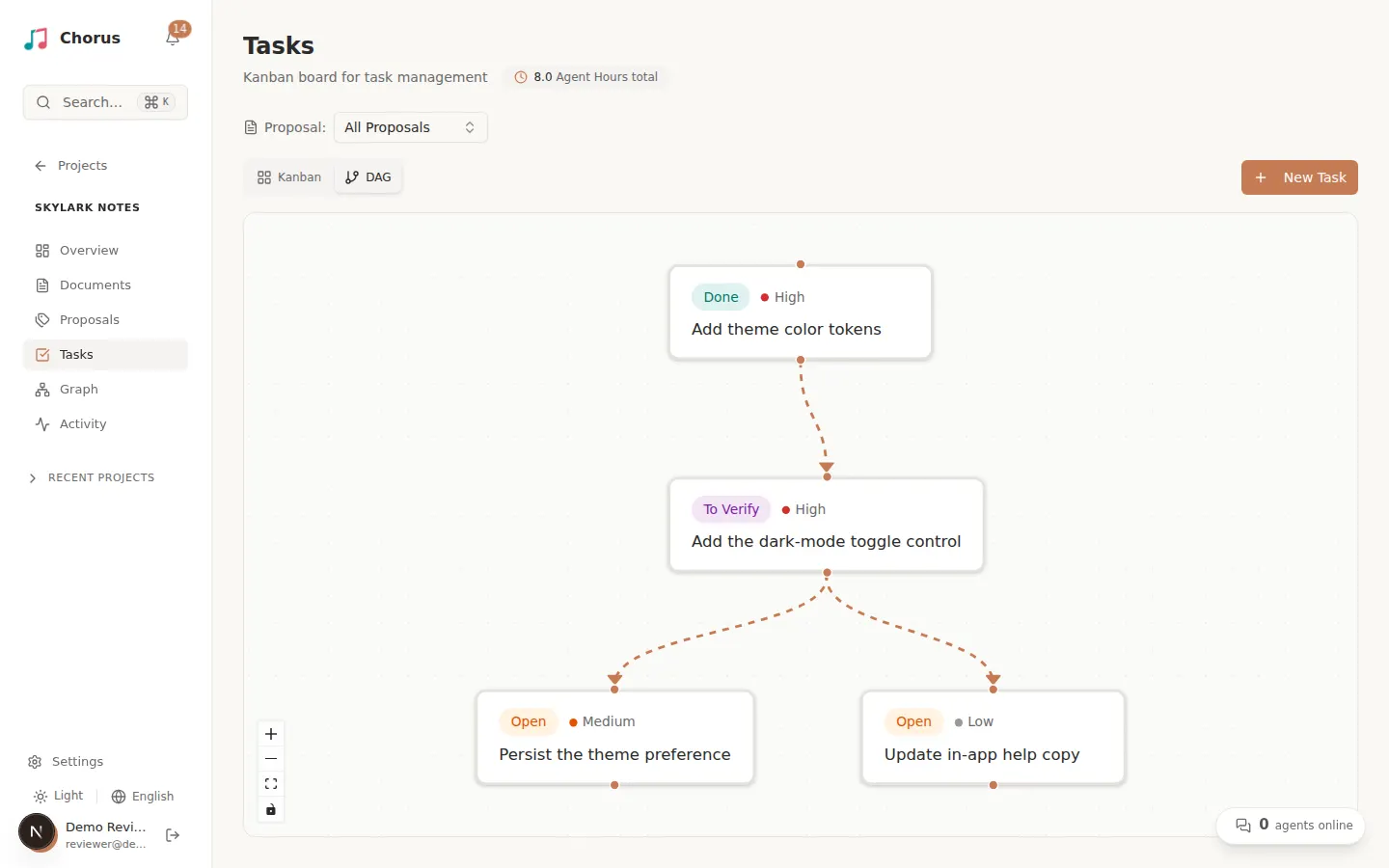
跟随状态路径
Section titled “跟随状态路径”任务会走过一段固定的顺序。你可以在看板各列之间拖动卡片,负责人也可以在任务面板里推进状态:
| 状态 | 含义 | 什么让它前进 |
|---|---|---|
| 开放 | 从提案落地而来,尚未被接手。 | 有人认领,或你指派它。 |
| 已分配 | 已有归属,但还没开工。 | 负责人开始工作(要求所有依赖已完成)。 |
| 进行中 | 正在被处理。 | 负责人提交它以待验证。 |
| 待验证 | 工作已完成,等待你验证。 | 你验证它,见验证与完成。 |
| 已完成 | 已验证并接受。 | 没有后续,此时它可能会解锁下游任务。 |
只有到达已完成才会解锁下游任务;停在待验证的任务不会。这就是为什么及时验证能让整张图持续流动。
当任务到达待验证时,继续阅读验证与完成,去核对它的验收标准并接受工作。