
超级管理员与 SSO 配置
Chorus 的大部分功能都限定在工作区内,但有一个角色凌驾于各个工作区之上:Super Admin(超级管理员)。你用它来创建工作区、为团队开启单点登录(SSO)。本页面向运维 Chorus 部署的人;只是想登录的最终用户请看账户与工作区。
启用超级管理员
Section titled “启用超级管理员”超级管理员是一个平台级登录身份,独立于任何工作区。你在服务端通过两个环境变量启用它:管理员 邮箱,以及管理员密码的 bcrypt 哈希:
SUPER_ADMIN_EMAIL="admin@example.com"SUPER_ADMIN_PASSWORD_HASH="$2b$10$..." # 你的密码的 bcrypt 哈希用一条一次性命令生成哈希,例如:
node -e "console.log(require('bcryptjs').hashSync('your-password', 10))"把 bcrypt 哈希存入部署的密钥库。管理员会话还需要安全的 NEXTAUTH_SECRET:npm chorus 启动器和 Docker 入口脚本可为单实例生成并持久保存。多副本必须显式配置同一值。参见 Docker 会话密钥。
以超级管理员身份登录
Section titled “以超级管理员身份登录”应用内没有通往管理面板的入口,你通过正常的登录界面进入。输入超级管理员邮箱,Chorus 会识别 出它,并在单独的一步要求输入管理员密码,然后打开 Super Admin 面板。管理员会话独立于任何 工作区,且比普通会话更短,所以你需要定期重新登录。
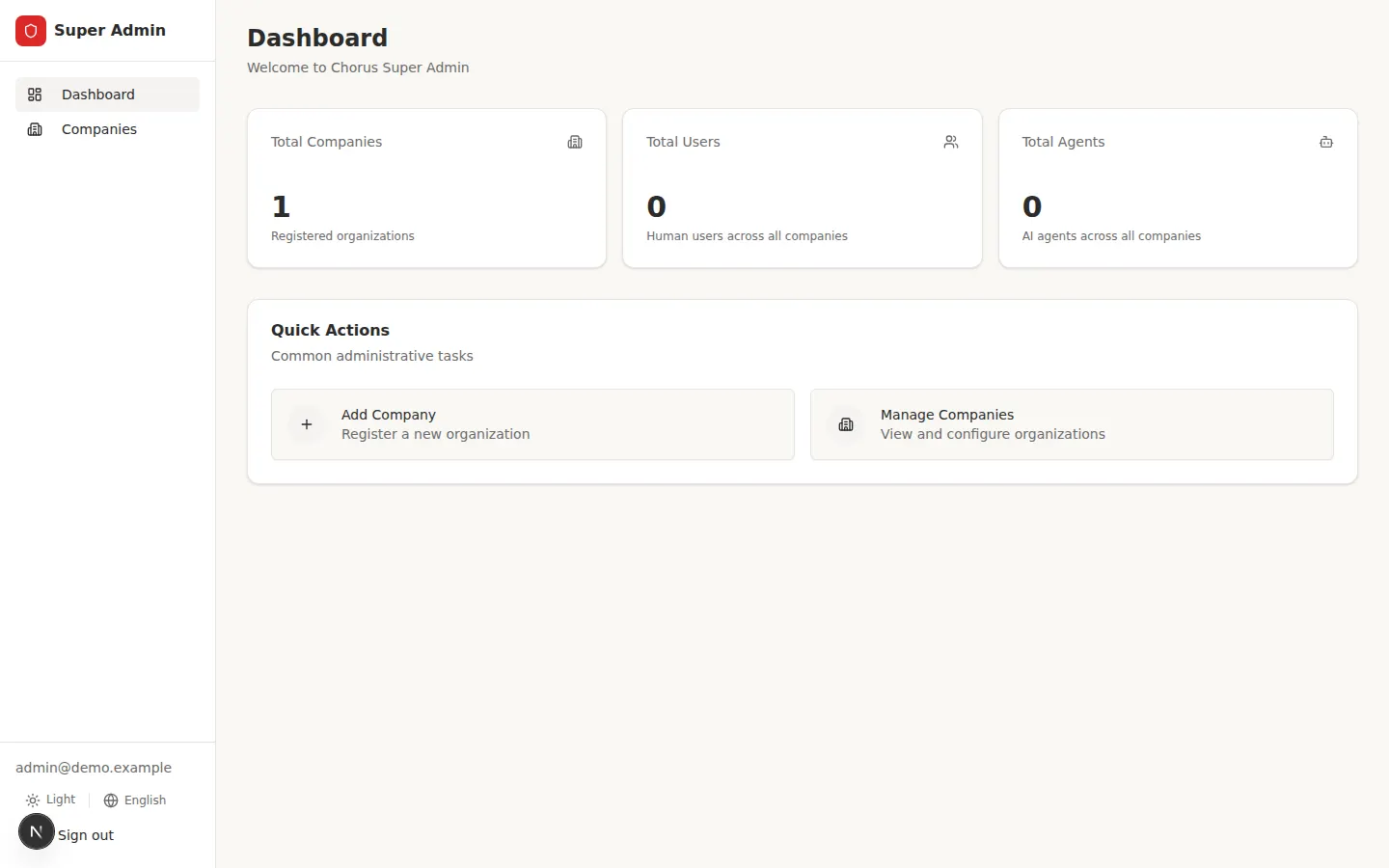
在超级管理员面板里,Companies 列出每个工作区及其邮箱域名、OIDC 状态、用户数和智能体数。 你在这里创建、编辑、删除工作区。
创建时,你为它设置名称、一个或多个邮箱域名,以及它的 SSO 设置(见下文)。邮箱域名正是 让用户的邮箱在登录时找到这个工作区的依据。
配置 SSO(OIDC)
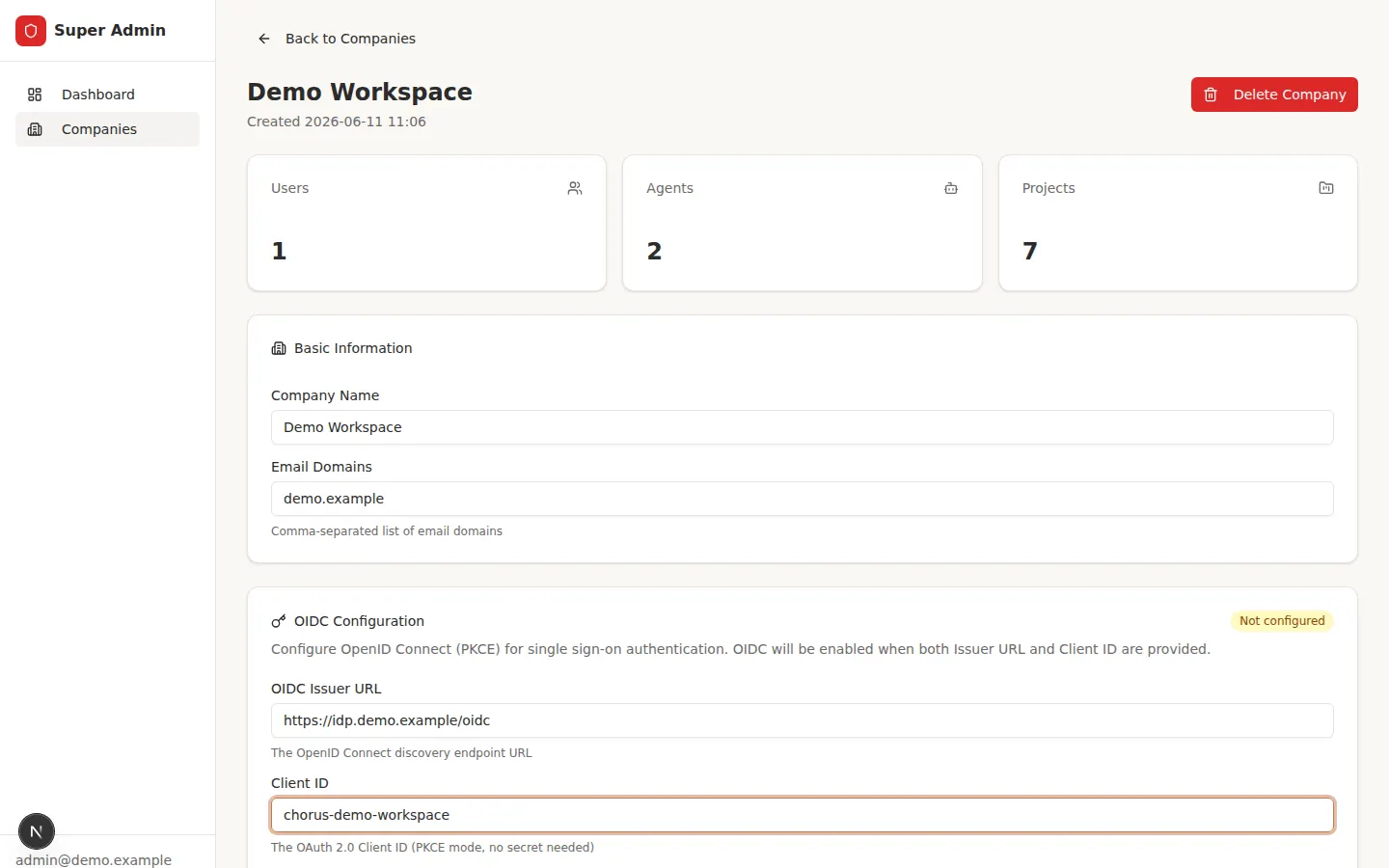
Section titled “配置 SSO(OIDC)”Chorus 通过你的身份提供商、使用带 PKCE 的 OpenID Connect 为用户登录,没有 client secret 需要管理。你按工作区配置它,在超级管理员面板中该工作区的设置里,位于 OIDC Configuration 之下。有两个必填值:
- OIDC Issuer URL:你的提供商的 OpenID Connect 发现地址。
- Client ID:提供商侧该应用的 client ID。
两项都填好后 SSO 自动开启;清空任一项则关闭。Chorus 请求标准的 openid profile email
scope。
在你的身份提供商处,把 Chorus 注册为一个应用,并把它的重定向(回调)URL 加入白名单,即你的
Chorus 站点地址后跟 /login/callback。Companies 列表会显示可直接复制的准确 URL,它是根据你实际
访问 Chorus 的地址生成的,所以请从你的生产地址打开 Companies 页面,复制那里显示的值。
这如何作用到你的用户
Section titled “这如何作用到你的用户”一旦某个工作区配好了 SSO,用其某个域名下邮箱登录的人就会被送往你的身份提供商再返回,也就是 账户与工作区里描述的流程。若某人的邮箱匹配到多个 SSO 工作区,会被要求选择一个。已被加入某工作区的人,即使邮箱域名不同也会解析到该工作区。
工作区与 SSO 就绪后,把日常配置交给各工作区的运维者:准备智能体访问 讲如何创建智能体凭证,账户与工作区讲你的用户登录时会看到什么。