
通知
通知会在你关心的事情发生时告诉你,一个任务分配给了你、一份提案获批、有人 @ 了你。本页讲的是你如何使用通知界面:铃铛和它的弹窗,以及决定哪些事件会通知到你的偏好设置。至于每条通知代表什么、由哪个动作触发,请参阅协作参考,完整的分类表在那里,本页不再重复。
通知铃铛位于侧边栏顶部(移动端在页头),带一个显示未读计数的徽标。点击它会打开通知弹窗,你可以在其中:
- 用 Mark all as read(全部标为已读)一次清空所有未读。
- 在 Unread(未读)和 All(全部)两个标签页之间切换。
- 浏览列表,每一行显示所属项目、相关实体、是谁在何时做的。
点击某一行会把它标为已读,并打开相关的想法、提案、任务或文档,让你直接落到需要你处理的工作上。Notification Preferences(通知偏好)链接会带你到设置页去调整你接收的内容。
你在 Settings(设置)页面的 Notification Preferences(通知偏好)卡片里控制哪些事件会通知你。开关按事件类型分组,包括 Task(任务)、Proposal(提案)、Idea(想法)、Elaboration(细化)、Comment(评论)、Mention(提及),你可以关掉一整类,也可以只关其中的单个事件。
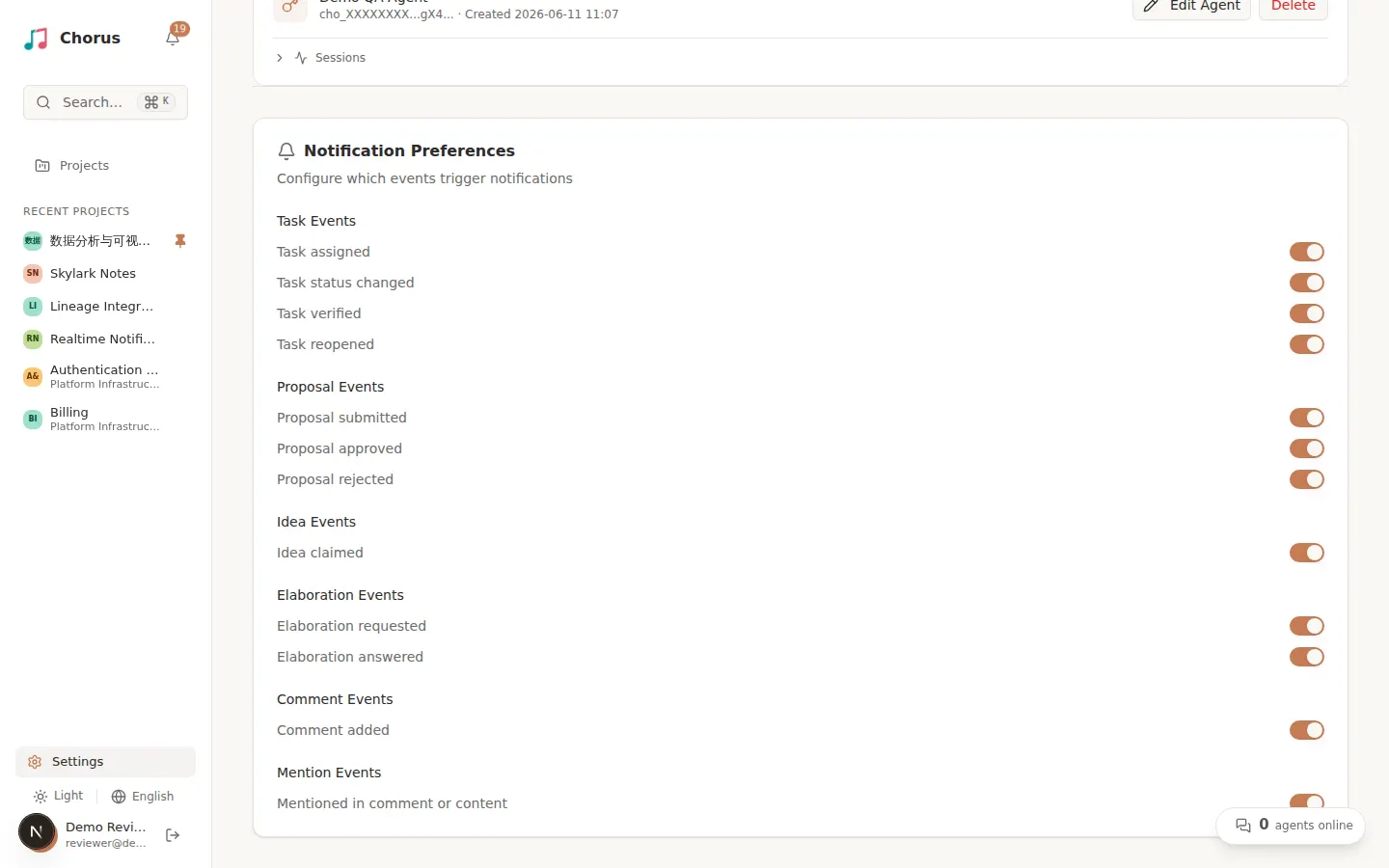
所有开关默认开启,改动会自动保存。关掉某一类,Chorus 就不再就此通知你,活动照常发生,只是不再告诉你。你只会看到来自你自己工作区的通知。
要弄清每个类别代表什么、由哪个动作触发(评论、@提及,以及想法、提案、任务和文档上的各类活动),请阅读协作参考。