
快速找到目标
当一个工作区里的想法、提案、任务和文档多起来之后,你需要两种移动方式:一种是直接跳到能叫出名字的 目标,另一种是退后一步看清整个项目的结构。本文就讲这两者,global search(全局搜索)与项目的 resource graph(资源图)。两者各自的概念说明,请沿正文中的参考链接查看。
用全局搜索直达任意目标
Section titled “用全局搜索直达任意目标”全局搜索能在整个工作区中找到任意实体,同时也是快速导航的工具。从侧边栏的搜索栏打开它,或在任意页面 按 ⌘K / Ctrl+K。开始输入后结果随输入实时出现,选中某个结果即直达对应实体。
有两个控件可以缩小结果范围:
- Scope(范围):在整个工作区、某个项目组或当前项目中搜索。Chorus 会根据你所在的位置给出合理 的默认范围。
- 类型筛选:把结果限定为任务、想法、提案、文档或项目。
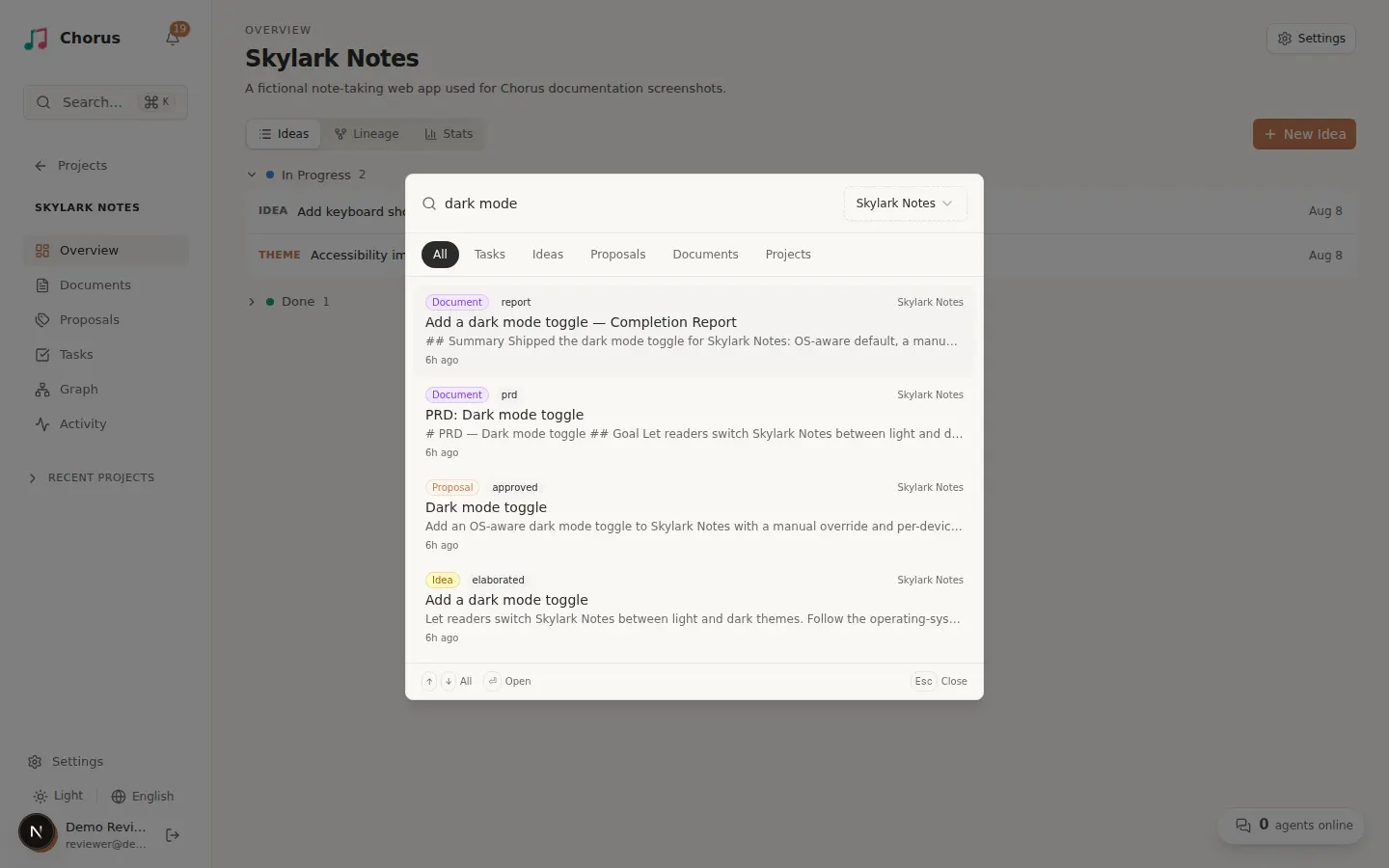
各实体类型按哪些字段匹配、范围如何界定结果,请参阅搜索参考。
用资源图看清项目全貌
Section titled “用资源图看清项目全貌”当你想看清整个项目的结构,而不是某个单独条目时,可以打开它的 Graph(图)标签,一张由项目的 想法、提案、任务、文档及其之间连线构成的思维导图。
- 展开与收起,在全貌与细节之间切换:一个想法会展开为它的提案,一个提案会展开为它的任务和 文档。
- 筛选节点类型,只关注想法、提案、任务或文档。
- 缩放并适应视图来调整取景,也可以按名称搜索特定节点。
- 点击任意节点,即可在侧边面板中打开该实体,而无需离开图。
各节点类型和连线含义、以及图的布局方式,请参阅资源图参考。