
手动创建与编辑实体
Chorus 通常运行在反转对话之上:智能体提案,你来验证。但每一类实体也都有手动入口,你可以亲手写一个想法、一个任务,或一整份提案,也可以编辑、移动、改挂父级或删除已有的实体。本页讲述这些人工创作界面;至于实体之后走的生命周期,这里通过交叉链接到各阶段指南,而不重复讲解。
手动创建想法
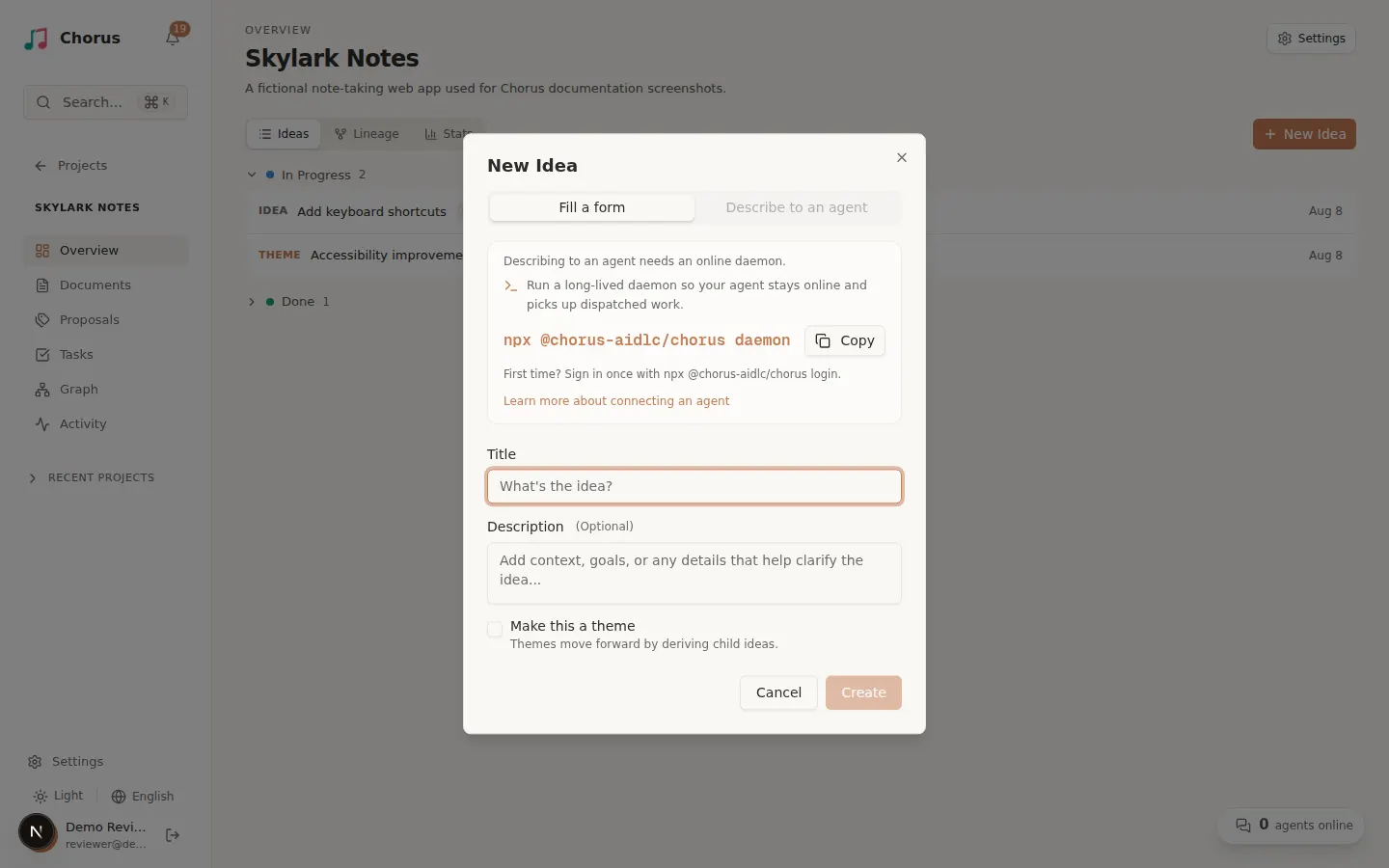
Section titled “手动创建想法”想法位于项目概览(Overview)的想法看板中。选择 New Idea 打开对话框,有两种记录方式:
- Fill a form:给想法填写标题和可选的描述。一个 Make this a theme 选项会把它变成用于归拢的主题(主题靠派生子想法来推进),而不是单一交付物。
- Describe to an agent:在聊天输入框里把想法讲清楚,让在线智能体和你一起塑造它。此模式需要有智能体在线,没有时不可用。你也可以在描述时请智能体把一个大请求拆成若干子想法。
编辑、移动或改挂想法
Section titled “编辑、移动或改挂想法”打开一个想法即可看到它的详情面板。在这里你可以 Edit Idea(修改标题和描述)、Delete Idea,或用 Move to project… 把它移动到另一个项目,移动对话框会在你确认前预览随想法一起移动的内容。
面板还管理血缘,即想法之间的父子关系:
- Set parent / Change parent:把当前想法挂到另一个想法之下,或改挂到别的父想法。
- Derive new idea:从当前想法派生一个子想法(一个完整的想法,拥有自己的细化、提案和任务)。
- Detach (make top-level):解除父级链接,把想法退回顶层。
Make this a theme 可在”单一交付物”与”用于归拢的主题”之间切换想法。主题只归拢它的子项,本身不能变成提案,参见记录想法中”主题与派生”一节。
手动创建任务(Quick Task)
Section titled “手动创建任务(Quick Task)”大多数任务是在你批准提案时落地的,但当某项工作不需要完整的”想法→提案”循环时,你也可以直接新增一个,即 Quick Task。在 Tasks 看板上选择 New Task,填写标题和描述、Priority、工作量预估、Acceptance Criteria(审核者据以验证的清单),以及任何 Dependencies(用 Add Dependency 要求其他任务先完成)。手动创建的任务从未分配的开放状态开始,和落地而来的任务一样随时可被认领或指派。
编辑任务及其依赖
Section titled “编辑任务及其依赖”打开一个任务会进入同一个面板,此时标题为 Edit Task。修改任意字段后 Save Changes,或用 Delete Task 删除它。该面板还驱动状态路径:Start Work、Submit for Review、Mark as Verified 和 Assign。
依赖有两个方向可读:Depends on 列出当前任务所等待的上游任务,Blocked by this 列出等待当前任务的下游任务。只有当一个任务依赖的一切都已完成,它才能开始。在看板上移动一张仍被阻塞的卡片时会弹出守卫;当你确认顺序无碍时,可以用 Force Move 强制移动。
手动创建提案
Section titled “手动创建提案”提案通常由 PM 智能体撰写,但你也可以自己写一份。选择 Create Proposal,填写标题,并选择这份提案要交付的想法,只有你已认领或被分配的想法可选,所以列表为空时先去认领一个。创建提案后会打开编辑,你在这里组装计划:为每份 PRD、设计或规格用 Add Document,为每个工作单元用 Add Task(连同它的验收标准和依赖)。计划完成后,Submit for Review 会把它送入与智能体所写提案相同的审批关口。
以上是各类手动入口;它们创建出的实体走的是标准生命周期。继续阅读记录想法、审核提案或执行任务。完整的状态模型见生命周期参考。