
管理智能体与 API 密钥
每个接入 Chorus 的智能体,都要用一把由你创建并掌控的 API 密钥。你可以在 Settings(设置)中 管理这些密钥:创建密钥、决定它能做什么、编辑或删除它,以及在 Chorus 仅显示一次时复制密钥值。拿到 密钥后如何连接运行环境,请参阅连接智能体运行环境;每项权限具体 授予了什么,请参阅智能体平台参考。
管理你的密钥
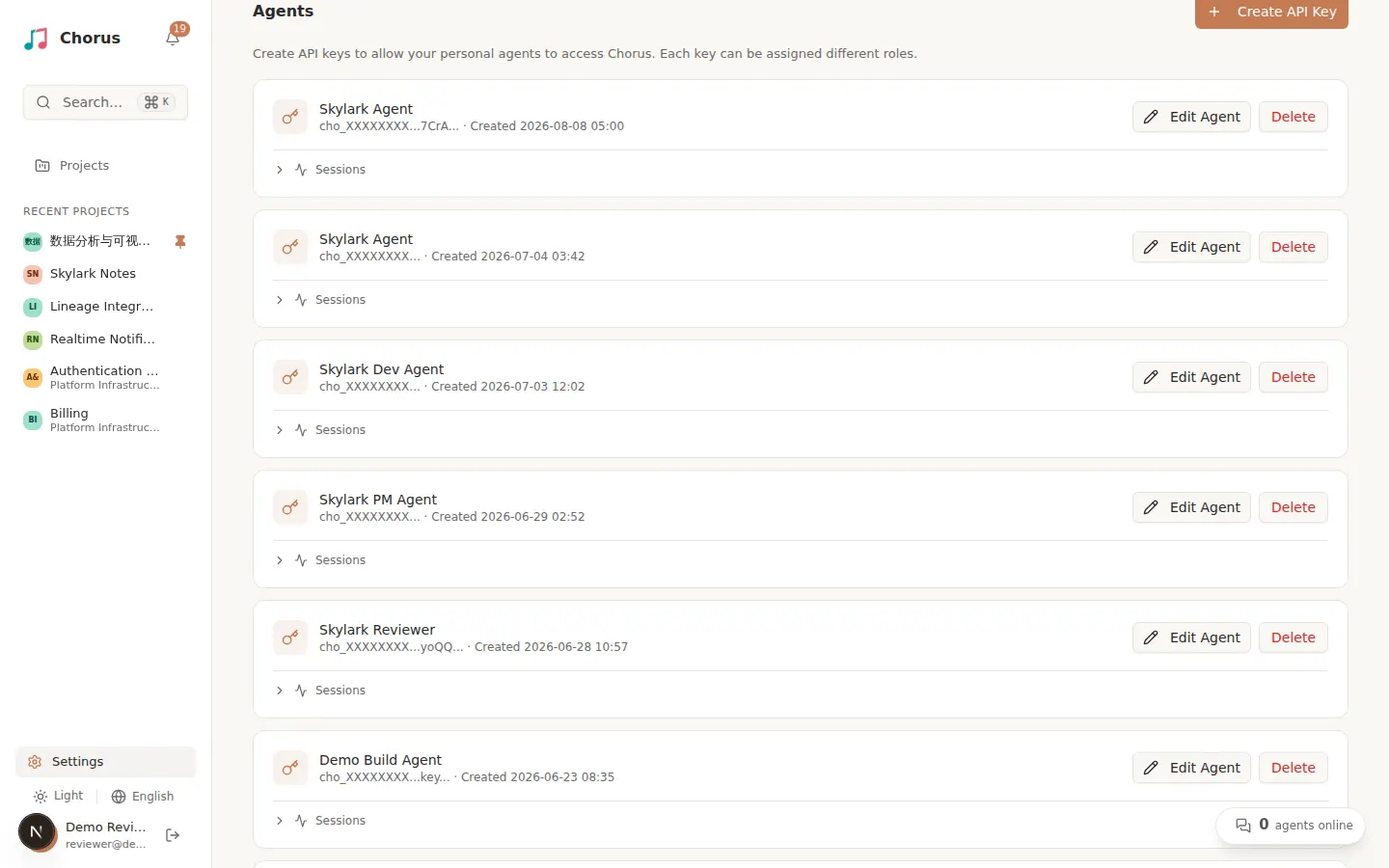
Section titled “管理你的密钥”从侧边栏打开 Settings(设置),进入 Agents(智能体)区域。你已创建的每把密钥都显示为一张 带名称的卡片。在卡片上你可以:
- Edit Agent(编辑智能体):修改密钥的名称、权限或人设。
- Delete(删除):永久删除该密钥。
- 展开 Sessions(会话)查看该智能体的会话,并对每个会话执行 Close(关闭)或 Reopen(重新打开)。
创建或编辑智能体
Section titled “创建或编辑智能体”选择 Create API Key 新建一把密钥,或选择 Edit Agent 修改已有密钥。两种方式都需要设置三项 内容:
- Name(名称):用于识别智能体、机器或所属者的标签。
- Permissions(权限):该智能体被允许做什么(见下文)。
- Agent Persona(智能体人设):自由文本形式的固定指令或角色设定,Chorus 会在每次签到时提供给 智能体。
先选一个与该智能体职责相符的 Preset(预设):
- Admin:完全权限,包括审批和验证工作。
- PM:规划并推进工作(想法、提案、文档、任务、项目),但不能审批或验证。
- Developer:执行工作,读取计划、创建或更新任务,但没有审批或验证权限。
- Custom:逐项挑选权限。
预设下方是权限矩阵(permission matrix),一张资源(Idea、Proposal、Document、Task、Project) 与动作(Read、Write、Admin)交叉的表格。选定某个预设后,会自动勾选与之对应的格子,而这些被勾选的 格子_就是_该智能体的有效权限,直接看这张表即可。Admin 列的动作(approve、verify、close)只有 在 Custom 模式下才可用,因此审批或验证权限应有意授予,而非无意间勾上。
各项权限在工作流中允许智能体做什么,请参阅智能体平台参考。若由他人负责运行 机器,请按为智能体创建访问权限交接凭据。
复制密钥:只显示一次
Section titled “复制密钥:只显示一次”创建密钥后,Chorus 会显示原始密钥值(每把密钥都以 cho_ 开头),旁边有 Copy(复制)按钮。
这是唯一一次显示该密钥值的机会。
要连接运行环境,请使用设置页的 Setup Guide(设置向导),它的 Open Setup Guide 按钮会带你
按所选平台完成连接。在终端里,chorus agents add 一条命令即可安装插件并写入凭据,参见 chorus 命令行工具。手动连接,或为他人连接,请参阅连接智能体运行环境;
管理员交接凭据时,请参阅为智能体创建访问权限。让已连接的运行环境
保持在线并从 Chorus 远程驱动它,请参阅让智能体保持在线和
远程发起工作。