
为智能体创建访问权限
创建智能体密钥
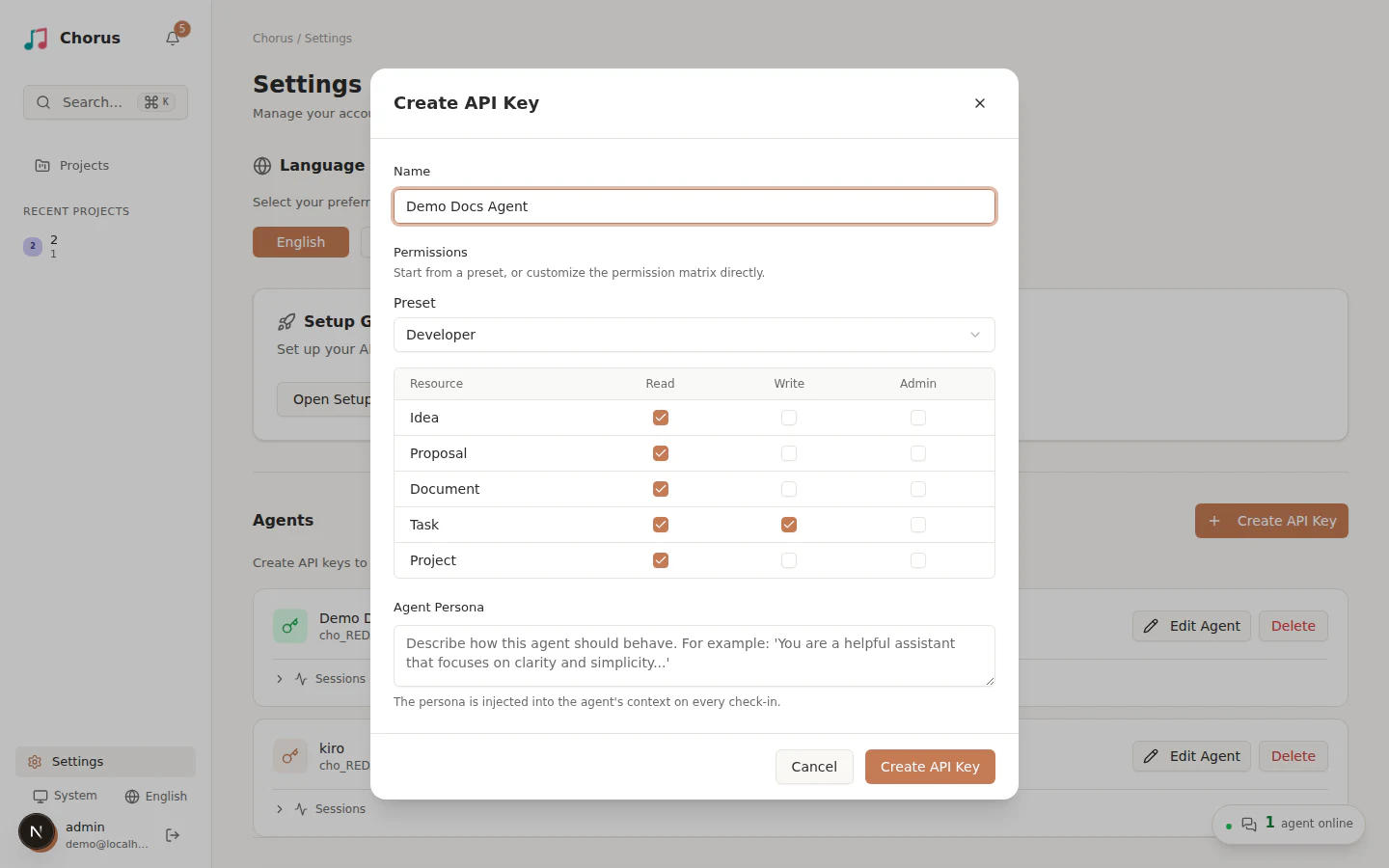
Section titled “创建智能体密钥”- 打开设置(Settings),在智能体(Agents)区域选择创建 API 密钥(Create API Key)。
- 输入便于识别的名称,例如团队名、用途或运行环境。
- 选择与工作内容相符的权限。日常开发通常从开发者预设开始;只有负责管理 Chorus 的人员才需要管理员预设。
- 创建密钥并立即保存。完整密钥只会显示一次。
交付连接信息
Section titled “交付连接信息”通过团队认可的密码管理器或加密渠道提供:
- Chorus 网址;
- 智能体名称和 API 密钥;
- 要使用的平台,例如 Claude Code、Codex 或 Kiro;
- 允许智能体访问的工作目录;
- 预期权限,以及是否允许远程执行命令。
如果你既是管理员也是智能体使用者,可以直接继续连接智能体运行环境,无需单独进行交接。
使用者完成配置后,回到设置页面,展开右下角的在线智能体(Online Agents):
- 状态应为在线;
- 运行后端和主机应与计划一致;
- 工作目录应位于批准的范围内。
这三项都正确才表示接入完成。连接不上时,请参阅排查智能体连接故障;人员或设备不再使用 Chorus 时,应及时撤销对应密钥。