
使用文档
文档(Documents)是一个项目的书面产物,包括 PRD、规格、设计、备注以及完成报告。大多数文档在你批准提案时自动生成,但你也可以手动创建。本页讲述文档列表、创建与编辑文档、版本历史、报告如何出现,以及如何删除文档。
浏览文档列表
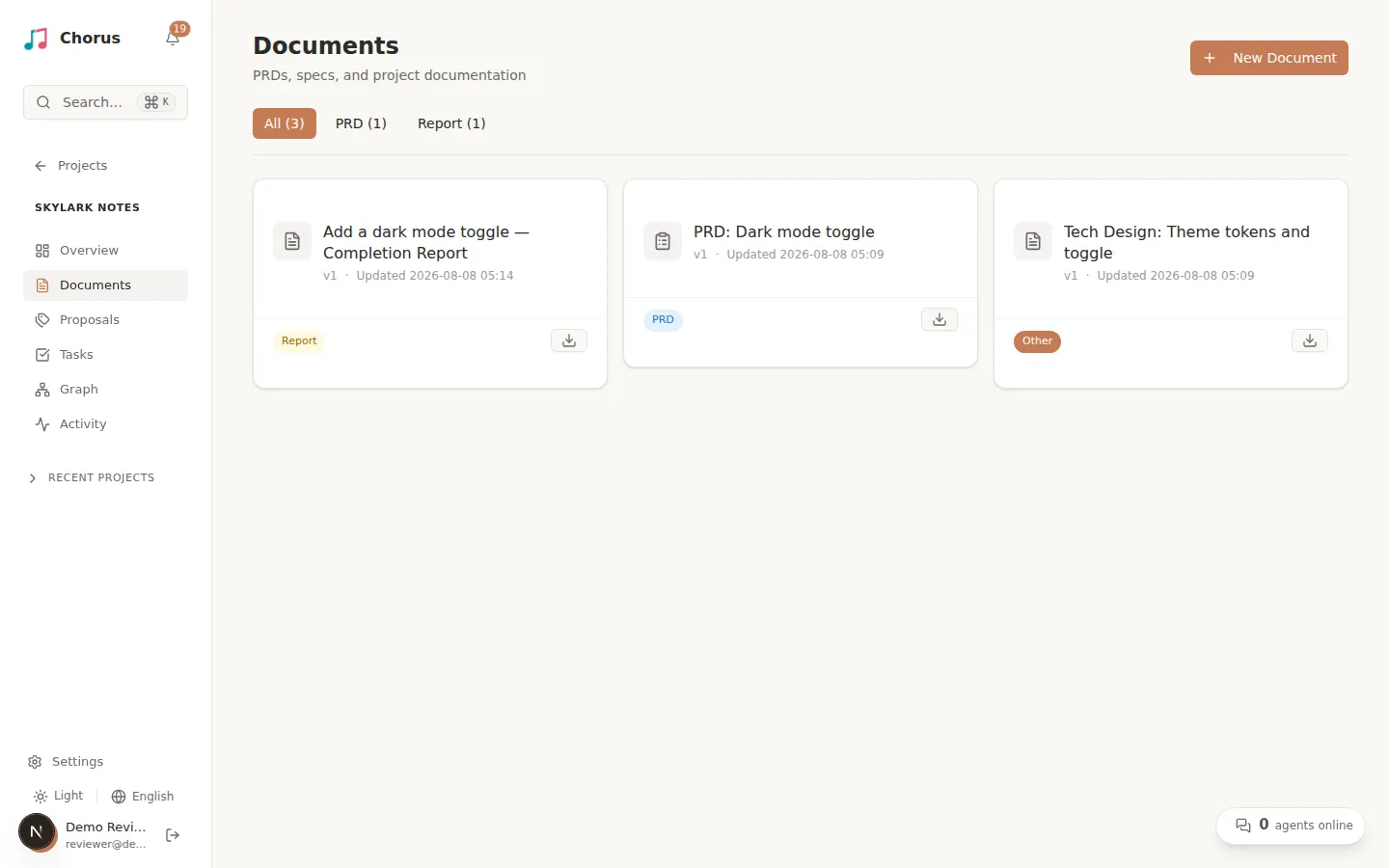
Section titled “浏览文档列表”在项目侧边栏选择 Documents,即可看到项目的文档以卡片网格呈现,每张卡片显示标题、类型和版本。一排筛选标签让你按类型收窄列表,包括 PRD、Spec、Design、Note、Report 和 Other,不属于这些类型的文档会归入 Other。用 New Document 手动新增一份。
手动创建文档
Section titled “手动创建文档”选择 New Document,填写标题和类型,可选地附加一个 Markdown 文件(.md、.txt 或 .markdown)作为初始内容。不带文件创建时,会得到一份空文档,你可以在它的页面里填写。
阅读与编辑文档
Section titled “阅读与编辑文档”打开一份文档,在它的页面上阅读 Markdown 正文。选择 Edit 修改内容,用 Save Changes 保存,每次保存都会推进版本。侧边栏显示文档的详情、它的 Source Proposal(设置了来源时带链接指向来源提案)以及 Version History。内容下方的评论区供你讨论。
文档开头的元数据
Section titled “文档开头的元数据”如果 Markdown 正文以受支持的 YAML frontmatter 开头,Chorus 会在正文上方用元数据卡片显示这些字段。例如:
---title: CSV 导出status: draft---
## 需求用户可以导出当前结果集。
使用扁平的 key: value 字段,第一行必须是 ---,以 --- 或 ... 结束。块内允许空行和 # 注释。
这不是完整的 YAML 支持,不支持嵌套对象、列表和多行值。无法识别该块时,Chorus 会按原始 Markdown 渲染。
卡片只改变显示方式,不会改变文档类型、工作流状态、存储的正文或导出内容。Spec-lite 用 frontmatter 将每份变更文档关联到方案和持久文档。
文档与报告如何出现在这里
Section titled “文档与报告如何出现在这里”文档以两种方式进入这个列表:
- 来自批准的提案。 当你批准一份提案时,它的每个文档草稿都会落地成一份真正的 Document 出现在这里,批准会创建什么见审核提案。
- 手动创建。 上面的 New Document 对话框。
报告是类型为 Report 的文档。它们和其他文档一样出现在列表里、可用 Report 筛选;同时,完成报告还会按想法聚合:一个想法的概览会把它的报告汇总起来,让你在一个地方读到该想法的成果。
用户或超级管理员可以用具破坏性的 Delete 按钮删除文档。删除是永久性的,所以在确认前务必确认删对了文档。
文档是工作流的产物之一。想了解它们如何从计划中产生,请读审核提案;想跟随它们所描述的工作,见执行任务。完整的状态模型见生命周期参考。