
记录想法
想法是请求进入流水线的入口。你描述你想要什么;智能体把它变成一连串细化问题,直到双方理解一致;然后由你完成细化,提案才能开始起草。本页讲述创建想法、运行一轮或多轮需求细化、确认并完成细化,以及主题想法与派生子想法有何不同。
想法位于项目概览的想法看板中。
- 打开项目概览。看板顶部有一个分段切换,可在想法、血缘、统计三个视图间切换,并有一个新想法按钮。
- 选择新想法。对话框提供两种模式:
- 填写表单:填写标题(”您的想法是什么?”)和可选的描述,补充背景、目标或细节。
- 对智能体描述:改用对话方式把想法讲清楚。此模式需要一个在线的智能体守护进程;没有连接时该模式不可用。
- 选择创建。
新想法会出现在看板中,状态从开放开始。
对在线智能体描述想法
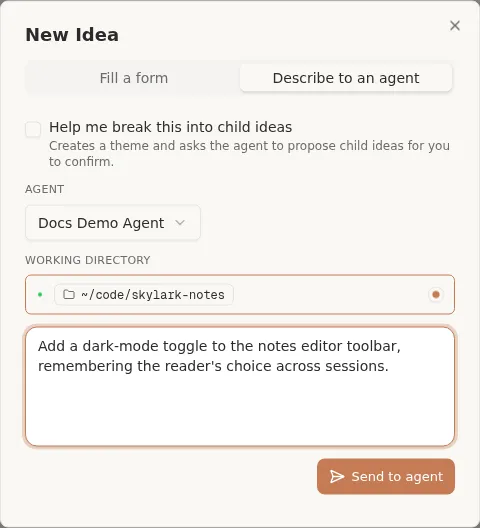
Section titled “对在线智能体描述想法”除了填写表单,你还可以把想法直接交给一个已连接的智能体,让它替你起草、细化或拆解。这就是对话方式,它需要一个在线智能体:没有连接任何智能体时,对智能体描述标签页只会提示你去连接运行环境,而不会开启对话。
在“新想法”对话框中:
- 切换到对智能体描述标签页。
- 选择你想对话的智能体,再选它的工作目录。如果该智能体只有一个在线目录,系统会自动为你选中;如果有多个,你需要先选定一个才能发送。当项目已经设置了固定工作目录时,会直接使用那个已锚定的目录,无需再选。
- 可选勾选帮我拆解为子想法,让智能体提出一组子想法(一次拆解),而不是单个想法。
- 填写你想做什么的描述,然后选择发送给智能体。
Chorus 会创建想法、把它指派给你选定的智能体实例,并打开与该智能体的对话。之后由智能体接手:它会给想法起一个正式的标题、润色你的描述,并开始需求细化,所以用这种方式创建的想法一诞生就已被指派、已进入细化,你可以在对话里以及想法的”需求细化”标签页(见下文)继续这场一问一答。如果你勾选了拆解选项,智能体则会提出候选子想法供你确认。
由于这条路径已经替你完成了指派,你可以跳过下一节里手动的分配步骤。
让智能体接手想法
Section titled “让智能体接手想法”需求细化由智能体来跑,所以想法需要先指派给一个智能体。打开想法,用分配把它交给某个智能体(选择对智能体描述入口时会自动完成这一步,前提是有在线运行环境)。指派完成后,在线的智能体会接手想法并抛出第一轮问题;若还没有连接任何智能体,请先让一个上线,参见智能体平台参考。
运行需求细化
Section titled “运行需求细化”需求细化是一段简短、结构化的一问一答,在动手写提案之前把需求钉牢。打开想法即可看到它的详情面板,然后选择需求细化标签页。
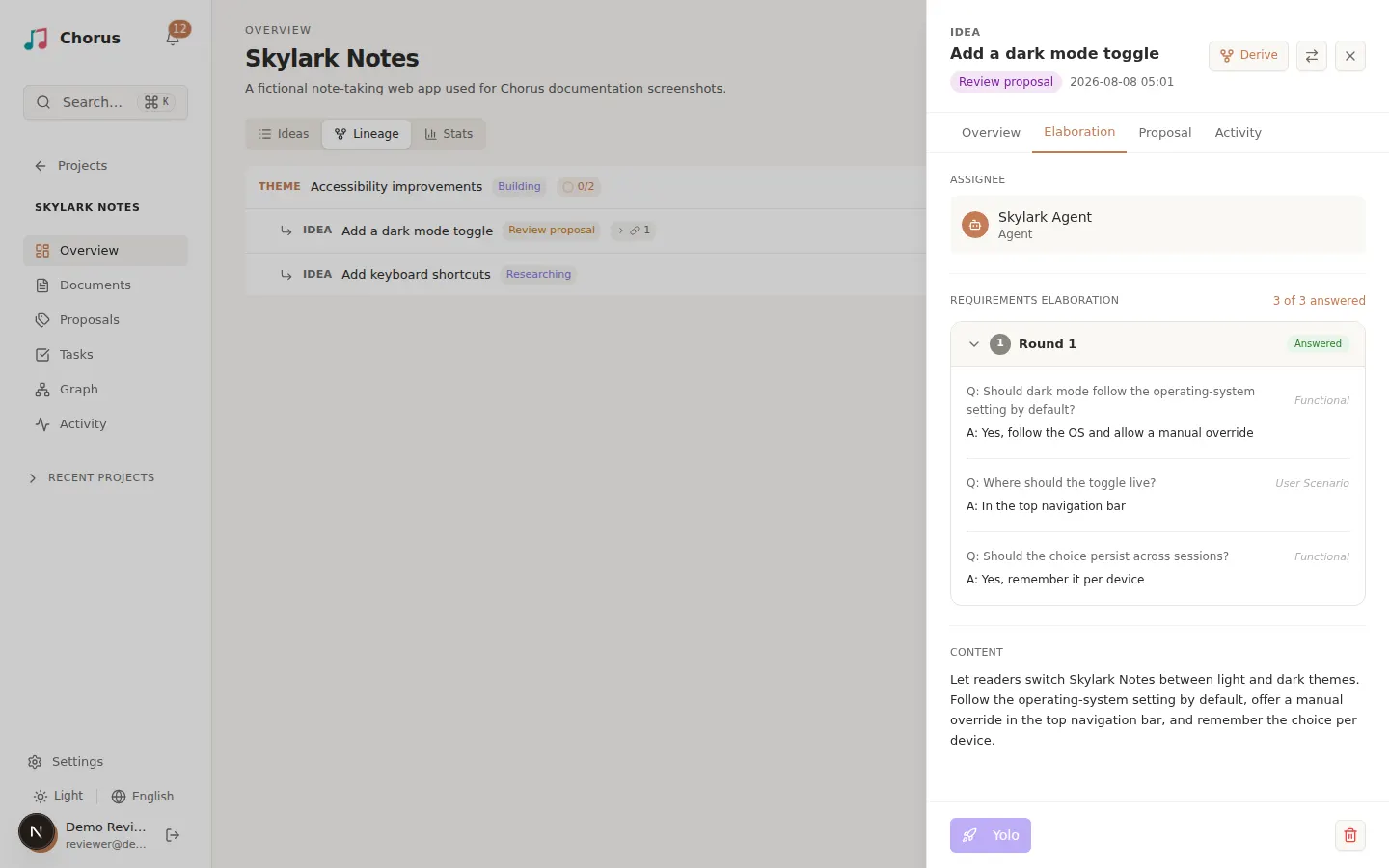
细化以轮次进行。每一轮是一组问题,你一轮一轮地作答:
- 智能体在需求细化下抛出一轮问题,每个问题都带选项(以及一个其他自由填写选项)。
- 回答完本轮的每个问题,然后选择提交回答。面板会以“已回答 n / m”显示进度。
- 你的回答可能引出新问题或暴露缺口。一旦如此,智能体会再开一轮。持续作答,直到没有遗留问题,细化是一个循环,而不是一次走完。
如果请求已经足够清晰(例如步骤明确的缺陷修复),智能体可能会提出跳过需求澄清,而不再提问。
确认双方理解一致
Section titled “确认双方理解一致”在完成细化之前,先确认这些回答确实抓住了你的意图。智能体通常会总结它的理解,并 @ 你在评论里核对。请读一读这份总结:
- 如果它符合你的意图,就可以完成细化了。
- 如果哪里不对,或者冒出了新的顾虑,就直接指出来。智能体会再开一轮,而不是就此结束,你再答一次即可。
确认就是那道关口,在你满意之前,细化不会结束。
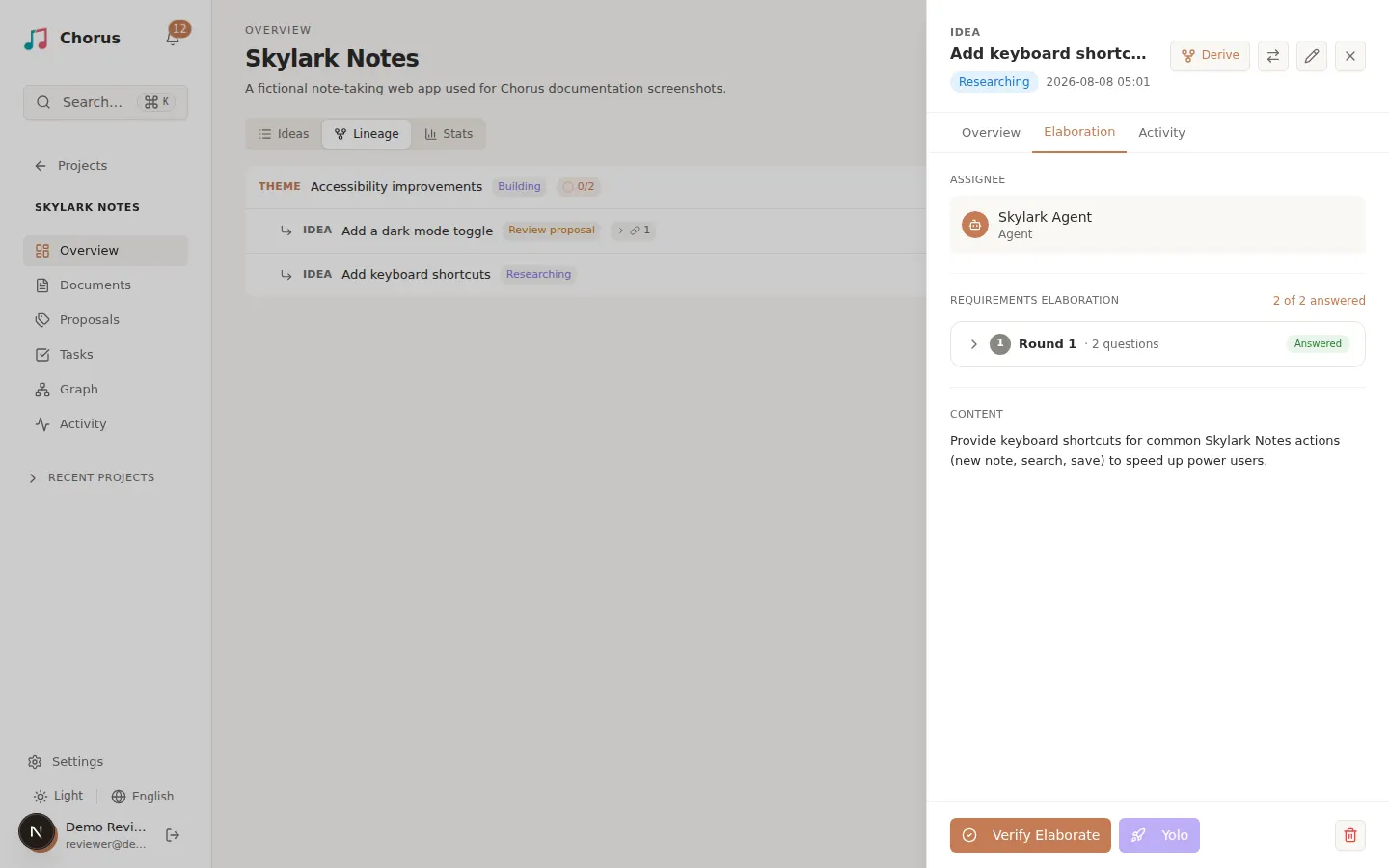
完成细化标志着整个细化阶段结束,并发出“可以起草提案”的信号。在想法面板上选择完成细化。这会确认双方理解一致,并把想法从需求澄清中推进到已细化。
它的状态随之前进,想法即进入提案阶段。系统只直接存储细化相关的状态转变;之后的所有进度(规划、开发、验证、完成)都由想法关联的提案和任务推导得出。
主题想法与派生子想法
Section titled “主题想法与派生子想法”大多数想法都是单一交付物。有两种相关的形态可以帮你组织较大的工作:
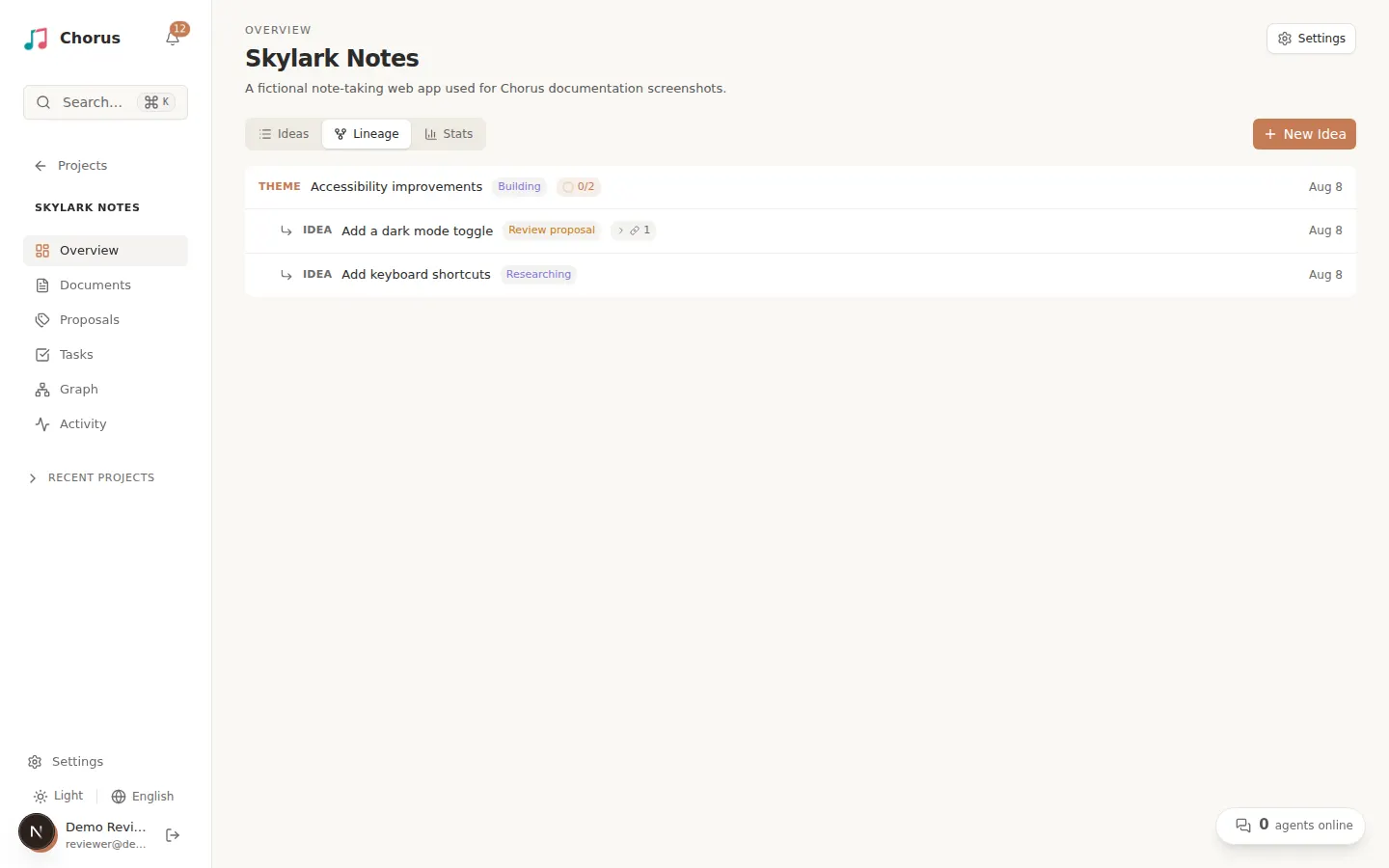
- 主题是一个只用来归拢相关子想法、确立共同方向的想法,它本身不作为交付物。创建方式:在”新想法”对话框中勾选设为主题,或稍后在想法的”概览”标签页里打开主题开关。主题可以做细化来设定共享背景,但主题本身不写提案:要交付它的方向,你需要派生一个子想法,并在子想法上写提案。主题会显示一个由子想法汇总而来的完成进度(”n/m 已完成”)。
- 派生(子)想法是一个完整的想法,拥有自己的细化、提案和任务,并关联到一个父想法。创建方式:打开父想法,在面板头部选择派生。当一个新方向需要自己完整的端到端生命周期时,就派生一个子想法;当这项工作只是如何实现当前想法时,则在当前提案里加一个任务。
父想法会显示一个”n 派生”的直接子项汇总。这条血缘只是信息展示,它从不阻塞任一想法的流程。看板里的血缘视图会把父子树可视化。
细化完成、智能体提交提案后,继续阅读审核提案。