
账号与工作区
本页覆盖与账号相关的一切:登录、在多个工作区之间选择、首次上手向导,以及语言、主题控件和退出登录。如果你是第一次在自己的电脑上安装 Chorus,请先看快速开始,那里讲了本地邮箱/密码安装,本页不再重复。
Chorus 通过邮箱登录。输入你的邮箱地址并选择 Continue(继续),接下来去哪,取决于你的账号是如何设置的:
- 单点登录(SSO)。如果你的邮箱归属于一个使用身份提供方的工作区,Chorus 会跳转到该提供方完成认证,再跳回 Chorus。(如果你运维这套部署、需要开启 SSO,见超级管理员与 SSO 配置。)
- 在多个身份中选择。如果你的邮箱可以用不止一种方式登录,Chorus 会让你选择其一,例如密码、SSO 或超级管理员。
- 选择工作区。如果你的邮箱归属于多个 SSO 工作区,Chorus 会把你带到下文介绍的工作区选择页。
如果你的安装使用内置邮箱/密码登录(也就是快速开始里的本地单用户方式),输入邮箱和密码即可。若你的工作区同时支持 SSO,你也可以在同一界面切换过去。
同一个邮箱可能归属于多个工作区。遇到这种情况时,Chorus 会显示一个选择界面,按名称和身份提供方列出每个工作区。选择其一,Chorus 就会带你走完该工作区的登录流程。你也可以在这里换一个邮箱。
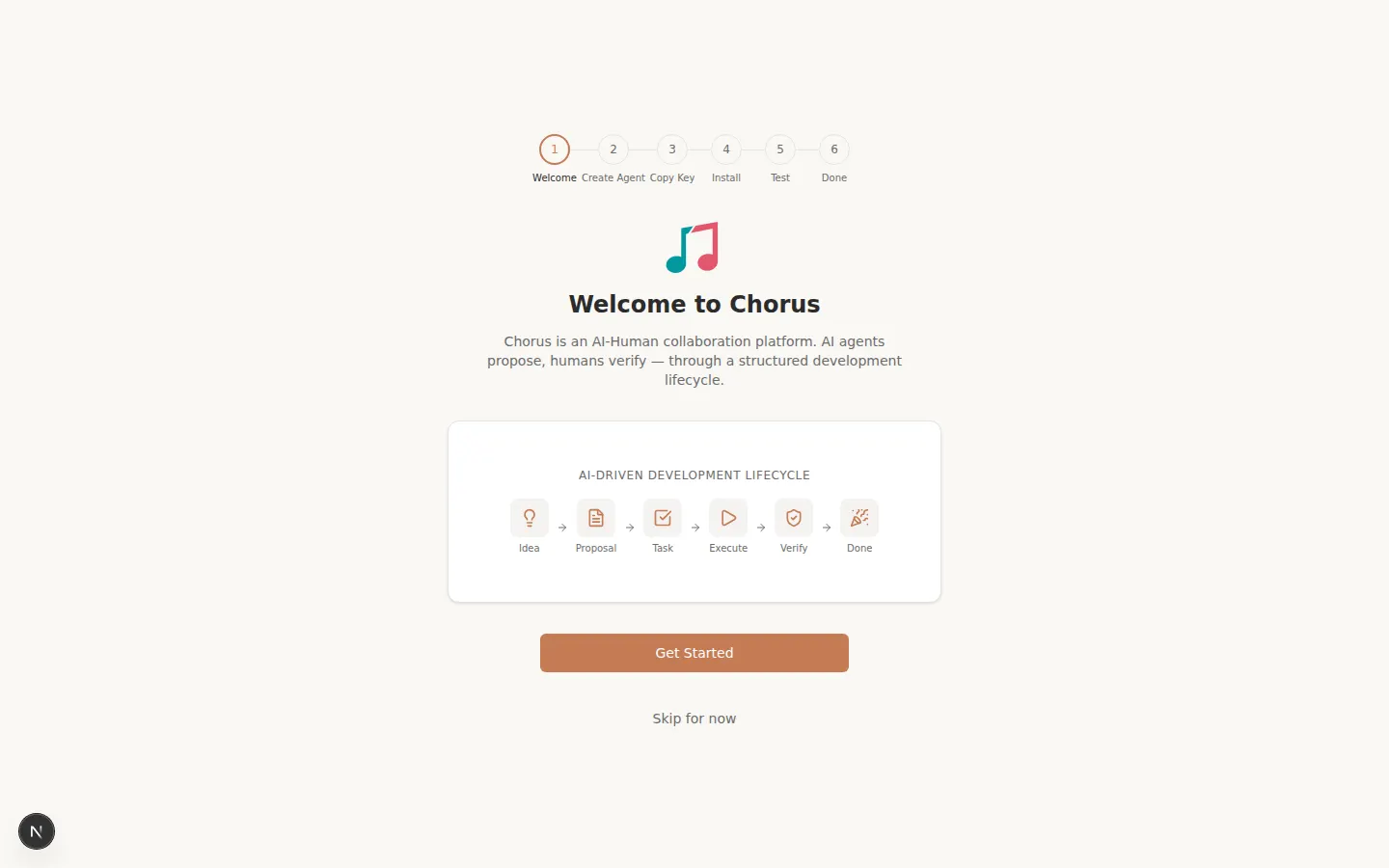
第一次进入一个全新的工作区时,Chorus 会打开一个约六步的上手向导。你可以跳过它、以后再完成。它会带你走过:
- Welcome(欢迎):一览你的工作将要经过的流水线:Idea → Proposal → Task → Execute → Verify → Done(想法 → 提案 → 任务 → 执行 → 验证 → 完成)。
- 创建智能体:为一个 AI 智能体命名并选择它的权限;Chorus 会为它生成一个 API 密钥。(完整的智能体设置见准备智能体访问,这里只是内嵌的快速版本。)
- 复制 API 密钥:把它妥善保存,它只显示这一次。
- Install(安装):选择你的智能体客户端(Claude Code、Codex、Kiro、OpenCode、OpenClaw 或其他),并按它展示的步骤完成安装。
- Test(测试):Chorus 会等待你的智能体连接,然后确认。
- Done(完成):一张设置摘要,并提供前往项目和设置的快捷入口。
你随时可以从 Settings(设置)重新打开向导。
你的显示偏好位于侧边栏底部。
- Theme(主题):选择 Light(浅色)、Dark(深色)或 System(跟随系统)。Chorus 在浅色和深色下都能正确渲染。
- Language(语言):选择 English、中文、한국어 或 日本語,界面会立即切换。你也可以在 Settings(设置)页面切换语言。
侧边栏底部有一个 Sign out(退出登录)按钮。选择它会结束你的会话,并把你带回登录界面,之后你可以用相同或不同的邮箱重新登录。
账号和智能体都就绪后,请阅读 AI-DLC 工作流,看看工作如何从想法走到完成;也可以直接进入记录想法。