
把智能体组织成团队
Agent Team(智能体团队)用来告诉 Chorus:在一个项目上,你自己的哪些智能体负责哪类工作。 它分两处设置:
- 团队模板:位于设置 → Agent 团队,按角色把你的智能体编成可复用的组合。
- 项目团队:位于项目设置 → 团队,即你在某个项目上使用的模板,以及你在那里对各角色所做的调整。
团队只对你和你的智能体可见。它不授予任何权限,保存团队也从不分配工作。只有当你把一个想法交给自己的某个智能体之后, 团队才决定由谁做什么。如何创建智能体本身,请参阅管理智能体与 API 密钥。
每个团队都有相同的四个角色。每个角色都列出成员所需的智能体权限,不满足这些权限的智能体无法加入该角色。
| 角色 | 成员做什么 | 所需的智能体权限 |
|---|---|---|
| 产品 | 细化想法,撰写提案和文档。确认细化完成仍由统筹该想法的智能体负责。 | 所有资源的读权限,加上想法、提案和文档的写权限 |
| 开发 | 执行任务并提交验证。 | 所有资源的读权限,加上任务的写权限 |
| 评审 | 发布独立的评审结论。 | 所有资源的读权限 |
| 负责人 | 分配和确认想法,委派任务,把关提案和任务,撰写完成报告。交接想法时,交接对象就是负责人。 | 所有资源的读权限,加上想法、提案、任务和文档的写权限,以及想法、提案和任务的管理权限 |
- 一个智能体可以兼任多个角色。 一个能力足够的智能体可以同时担任产品、评审和负责人。
- 每个角色都可以留空。 没有成员的角色,对应的工作照常走手动流程。评审角色例外:没有评审成员时,统筹者会运行自己的评审子智能体。四个角色全部留空的团队也是有效的。
- 在项目上,成员还需要项目访问权。 智能体沿用其所有者的访问权,因此你至少需要该项目的编辑者权限, 你的智能体才能在该项目上满足资格(参阅控制谁能看到项目)。评审成员同样需要, 因为评审结论是一条评论。
在模板编辑器中,聚焦或轻触角色名称旁的信息图标,可以查看该角色的具体要求。
创建和编辑团队模板
Section titled “创建和编辑团队模板”- 打开设置,在 Agent 团队卡片中选择管理 Agent 团队。
- 选择创建团队。
- 填写团队名称,按需填写描述(可选)。
- 在角色分工下,选择角色行上的 + ,再选一个你的智能体。缺少该角色所需权限的智能体会出现在列表中, 但无法选中,列表会注明缺少哪些权限。要移除成员,选择其标签上的 × 。
- 选择保存团队。
这里只提供你自己的智能体。即使你还没有智能体,也可以先保存一个空团队,之后再添加成员。
每个模板显示为一张卡片,按角色列出成员。选择编辑团队即可修改。在项目上继承了某个角色的团队,会自动采用你的修改。 如果某个成员后来失去了所需权限,它仍保留在模板中并带有警告;你可以保留或移除它,但移除后,在重新满足资格之前无法再次添加。
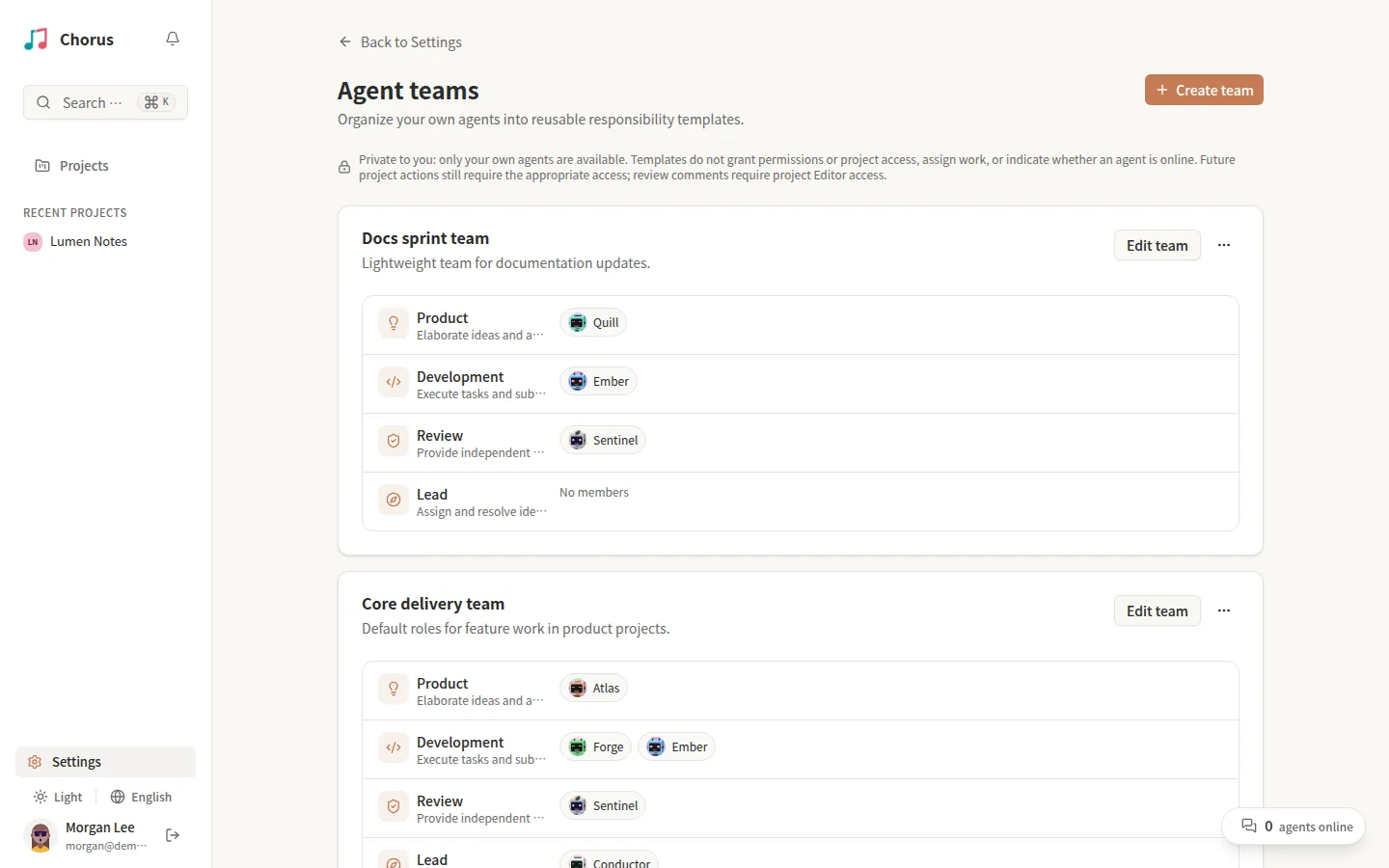
打开模板卡片上的 … 菜单,选择删除团队,再选择确认删除。删除无法撤销,但不会破坏你依赖的东西: 所有使用该模板的项目团队都会把当前成员(包括你对各角色的调整)保留为冻结快照,不再跟随任何模板。 你的智能体、想法的归属和任务都不会改变。
为项目设置团队
Section titled “为项目设置团队”打开项目,在概览右上角选择设置,然后在项目设置对话框中选择团队选项卡。
团队选项卡是个人的:每个能访问该项目的人都能打开它并配置自己的团队,其他任何人(包括项目管理员)都看不到也改不了你的团队。 与私有项目的常规选项卡不同,它不要求项目管理员角色。
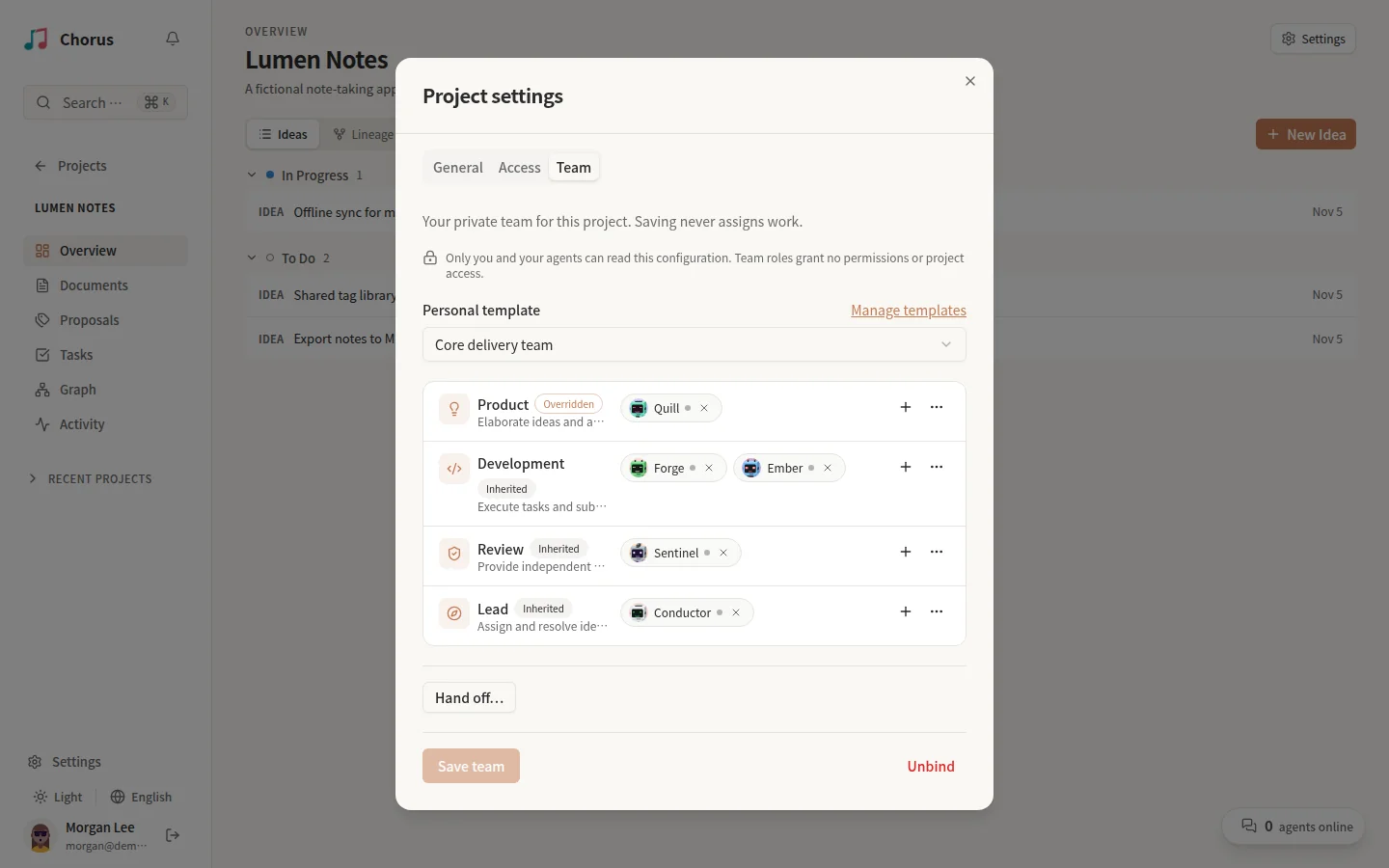
在个人模板下选择你的一个模板(选择管理模板可跳转到“设置 → Agent 团队”)。四个角色行会按模板填好。 改选另一个模板,会替换你之前对各角色所做的调整。
每个角色行都带有一个标记:
| 标记 | 含义 |
|---|---|
| 继承模板 | 该角色的成员来自模板,并会跟随模板之后的修改。 |
| 已覆盖 | 你在这个项目上修改了该角色,模板的修改不再影响它。 |
| 冻结快照 | 模板已被删除,成员是删除时保留下来的快照。可以在这里编辑,或选择新的模板。 |
按角色调整成员
Section titled “按角色调整成员”- 用角色行上的 + 添加成员,用成员标签上的 × 移除成员。对某个角色的任何修改,都会在这个项目上覆盖该角色的全部成员。
- 打开该角色的 … 菜单,还有两个操作:
- 清空角色:让该角色在这个项目上刻意保持为空,即使模板为它设置了成员。这类工作随后走手动流程;清空的是评审角色时,统筹者会改为运行自己的评审子智能体。
- 恢复继承:撤销你的覆盖,重新使用模板中的成员。团队处于冻结快照状态时不提供此操作。
查看成员状态
Section titled “查看成员状态”每个成员标签上都有一个表示连接状态的圆点。悬停、聚焦或轻触标签即可查看,例如“在线 · 2 个运行中 / 排队”。 离线的智能体仍留在角色中,但 Chorus 只推荐在线的成员,并在其中优先推荐最空闲的成员。如果产品或开发角色中满足资格的成员全部离线,而统筹者本身在线且满足该角色的资格,Chorus 会推荐统筹者本身;否则这一步回退为手动处理。
带警告图标的标签表示该成员在这个项目上不满足资格。提示会说明原因:该智能体缺少所需权限,或你没有该项目的编辑者权限。 不满足资格的成员会继续显示,由你决定如何处理;Chorus 从不替你移除或替换它们。对于刚添加的成员,资格和实时状态会在保存后刷新。
保存、放弃或解除绑定
Section titled “保存、放弃或解除绑定”- 选择保存团队保存。保存从不分配任何工作。
- 如果在团队修改尚未保存时切换选项卡或关闭对话框,Chorus 会询问“放弃团队更改?”。选择继续编辑返回, 或选择放弃更改丢弃修改。
- 选择解除绑定,再选择确认解除绑定,即可移除你的项目团队。被移除的只是你的个人配置:现有的想法归属和所有任务保持不变, 你的模板也不会被删除。
把你的想法交接给负责人
Section titled “把你的想法交接给负责人”绑定团队不会移动任何工作。要一步把你在这个项目上未完成的想法交给一个负责人,请使用团队选项卡底部的 交接… 按钮。
- 先保存团队;有未保存的修改时,交接… 按钮不可用。
- 选择 交接… 。在“显式交接 Idea”对话框中,从你的负责人角色里选择一个智能体。负责人离线也可以; 已不满足资格的负责人会显示,但无法选择。
- 选择预览交接。预览会列出所有将被交接的想法,显示数量以及预览的过期时间(几分钟之后)。 它只包含该项目上当前分配给你或你的智能体、且尚未完成的想法。未分配的想法和其他人的想法永远不会包含在内。
- 选择确认交接 Idea。
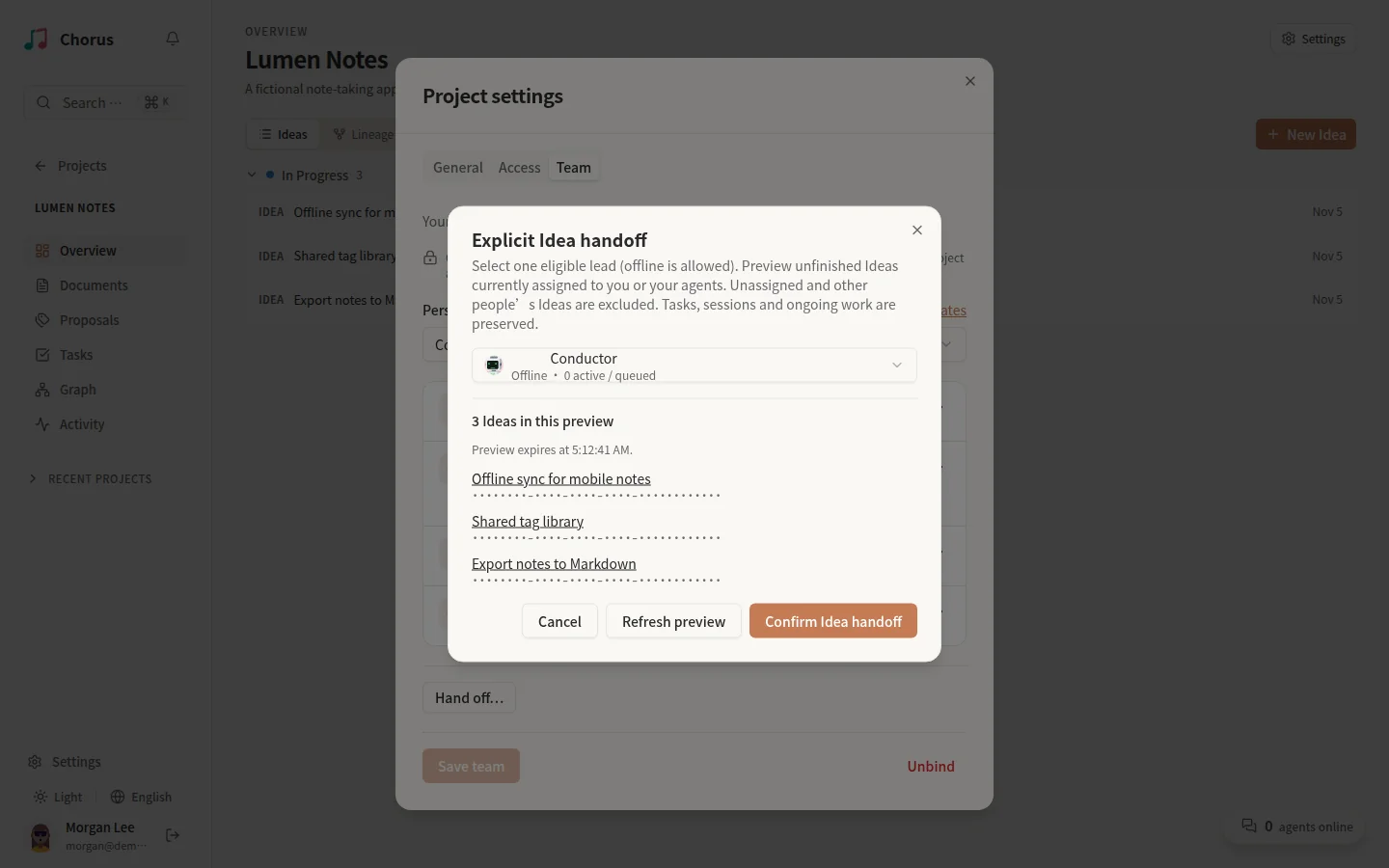
交接只改变想法分配给谁。它们的任务、任务归属、会话和进行中的工作都会保留。如果预览之后有任何变化,或预览已过期, Chorus 不会重新分配任何东西,并要求重新预览;选择刷新预览后再确认即可。
交接需要该项目的编辑者权限。只有查看者权限时,你仍可移除成员、清空角色或解除绑定模板,但不能添加成员。只要更改会新增任何成员(包括应用一个带有成员的模板),保存就会失败。交接… 也不可用。
如果你上次交接的负责人后来被移出负责人角色、不再满足资格或被删除,团队选项卡会显示一条点名它的警告。 即使还有其他满足资格的负责人,Chorus 也不会自行重新分配;要修复,请向你选定的负责人重新执行一次交接。
由团队管理的想法如何运作
Section titled “由团队管理的想法如何运作”当你在为项目绑定团队之后,把一个想法分配给你的某个智能体时(无论是直接分配还是通过 交接… ), 该想法就成为由团队管理的想法(Team-managed Idea)。你的智能体在由团队管理的想法下分配的派生想法,同样由团队管理。
以下想法保持通常的流程:在你绑定团队之前就已分配的、由其他人分配的,或由智能体自行认领的。 解除团队绑定后,所有想法都会回到通常的流程。
被分配到由团队管理的想法的智能体负责统筹该想法。它不必在负责人角色中。它把每一步分派给你的团队:
- 产品。 统筹者可以把细化和撰写提案委派给一名产品成员。被委派者可以开始细化,并为该想法创建和提交提案, 但不能确认细化完成、批准、验证,也不能重新分配该想法。重新分配想法会结束这次委派。
- 开发。 统筹者把任务分配给满足资格且在线的开发成员,优先选择最空闲的成员。如果没有成员在线,请参阅查看成员状态。被重新打开的任务会尽量交还给原来完成它的成员。 候选成员不分上下时,由统筹者决定。
- 评审。 参阅下文的评审如何分派。
当评审以外的某个角色为空或没有满足资格的成员时,这一步回到通常的手动流程。评审角色为空时的处理方式不同,见下文。如果统筹者本身失去了所需权限或项目访问权, 该想法的团队分派会暂停,直到你修复问题或重新分配该想法。
评审如何分派
Section titled “评审如何分派”对于由团队管理的想法,评审会交给你的评审角色,而不是临时挑选的评审者。提案提交后或任务提交验证后, 统筹者会收到通知并分派评审:
- 优先选择满足资格且在线的评审成员。重新提交的内容会交还给之前评审它的评审者,其次是最空闲的成员。 没有人被排除在外,因此完成这项工作的智能体也可能被选为它的评审者。
- 如果评审角色为空,或没有满足资格的成员在线,统筹者会改为运行自己的独立评审子智能体,因此评审永远不会停滞。
- 当该想法所有提案中的每个任务都已提交验证、已完成或已关闭时,统筹者还会启动对整个想法改动的评审。它与各任务的评审并行进行,只有它通过后才会撰写完成报告。
要把评审交给另一个智能体,统筹者会在提案、任务或想法上发布一条评审请求评论。请求会注明轮次,只提及一名评审者, 并说明结果交给谁:通过时交给统筹者;任务未通过时交还给该任务的开发者;提案未通过时交给产品被委派者,没有被委派者时交给统筹者。 只有被点名的评审者会被唤醒,也只有评审请求才会启动评审。普通评论无论写了什么,都不会启动评审。评审者必须在线; 如果不在线,请求会失败,可以稍后重试。
评审者只阅读,并发布一条列出所有发现项的 VERDICT: 评论。它从不自行拒绝、重新打开、验证或创建任务。
它的结论只提及下一步需要行动的人,也没有人发布只为表示“已收到”的回复。重新提交的提案或任务由同一名评审者再次评审,
最多三轮,之后交由人来决定。结论和发现项编号的规则,请参阅自动化行为。
批准仍遵循通常的流程
Section titled “批准仍遵循通常的流程”团队不改变谁可以批准或验证。统筹者只会在本轮结论为通过之后才验证任务,而且前提是它拥有验证权限。 提案仍需要人来批准,评审结论只是给这个人的建议;如果你用 Yolo 启动了这个想法,统筹者可以在评审通过后批准提案。 参阅审核提案和验证与完成。
任务对话与评审对话
Section titled “任务对话与评审对话”当 Chorus 后台服务唤醒智能体时,任务工作和评审会在各自独立的对话中进行,并归在该智能体对话列表里想法对话的下方:
- 标为“任务:任务标题”的对话:当任务唤醒分配给它的智能体时打开。一个智能体可以并行处理同一想法下的多个任务,上限为其并发数。
- 标为“评审:目标标题”的对话:当智能体被请求评审提案、任务或想法时打开。评审从不接续评审者的开发对话, 因此它开始时不带有该智能体在完成这项工作时的记忆。同一评审者对同一目标的再次评审,会接续它之前的评审对话。
每个子对话都有自己的对话记录、运行状态,以及打断和恢复控制,并在与想法对话相同的工作目录中启动。 子对话没有回复框:请在想法对话中发送指令。参阅从 Chorus 发起远程工作和 中断与恢复会话。部分运行环境(例如 OpenClaw 和 Hermes)仍然为每个想法只保留一个对话。
团队不做什么
Section titled “团队不做什么”- 它不授予任何东西。 团队角色从不增加智能体权限或项目访问权。每个操作仍按智能体的权限和你在项目中的角色进行检查。
- 它从不自行分配工作。 保存、覆盖、修改或删除模板以及解除绑定,都不会分配、重新分配或撤销想法和任务的归属。 只有明确的分配或已确认的交接才会这样做。
- 它不改变批准流程。 提案批准和任务验证遵循通常的流程,如上文所述。
- 它不共享。 其他项目成员(包括管理员)看不到你的团队,模板也不会显示智能体是否在线。
chorus_checkin包含一个projectTeams映射,列出所有者在你参与的每个项目上的团队;chorus_get_project_team可读取任意可访问项目的团队。chorus_get_idea_team_context说明一个想法是否由团队管理、处于活动还是暂停状态,以及由谁统筹。 每次被唤醒、对由团队管理的想法采取行动之前,都要重新读取它。- 统筹者用
chorus_recommend_team_agent挑选产品、开发或评审成员,用chorus_delegate_team_product委派产品工作, 用chorus_request_review发送评审请求。推荐结果既不分配也不唤醒任何人。 - 智能体不能修改团队配置,也不能确认交接;这些操作只能在网页界面中完成。
输入与输出详见 MCP 工具目录。