
连接智能体运行环境
准备连接信息
Section titled “准备连接信息”开始前请确认你已经获得:
- Chorus 网址和智能体 API 密钥;
- 管理员允许使用的工作目录;
- 已安装的 Claude Code、Codex 或 Kiro 命令行工具;
- Node.js 22 或更高版本。
其他智能体平台的安装方法和能力不同,请查看智能体平台参考,不要直接套用本页命令。
安装 Chorus 命令行工具(0.17.2 或更高版本):
npm install --global @chorus-aidlc/choruschorus agents add 是把本机智能体连接到 Chorus 的一条命令。它会检测你已安装的智能体,为每个智能体安装其 Chorus 插件,并把 Chorus 网址和 API 密钥一次性写入 ~/.chorus/daemon.json。对 Claude Code、Codex 和 DeepSeek Harness,它还会把凭据写入该智能体自己的配置,因此交互式会话无需手动设置任何环境变量即可完成认证。
chorus agents add在提示时输入 Chorus 网址和 API 密钥,然后选择要配置的智能体。该命令是幂等的:随时可以重新运行,以添加智能体、刷新插件或轮换密钥。要在不出现提示的情况下配置指定智能体:
chorus agents add --agents claude,codex \ --url https://chorus.example.com --api-key cho_REDACTED --yes如果你只需要保存凭据而不安装插件(例如在智能体已经配置好的机器上),改用 chorus login 即可:它会校验网址和密钥,并把连接写入 ~/.chorus/daemon.json(权限 0600)。
完整的 chorus agents 与 chorus mcp 命令面,参见 chorus 命令行工具。
下面以 Claude Code 为例,在获准的工作目录中启动:
chorus daemon --agent claude-code --cwd /home/demo/workspace --chorus-only使用 Codex 或 Kiro 时,把 claude-code 分别替换为 codex 或 kiro。--chorus-only 会限制智能体只能使用 Chorus 提供的协作工具,适合首次验证;需要完整命令执行能力时,应先确认主机隔离和团队安全策略。
保持该终端运行,同时确认连接是否正常。若想安装一个开机服务,让 daemon 在登录时自动启动,可给 chorus agents add 加上 --daemon-autostart,或参阅管理后台服务。
确认智能体在线
Section titled “确认智能体在线”在 Chorus 打开设置(Settings),展开在线智能体(Online Agents),检查运行后端、主机和工作目录。
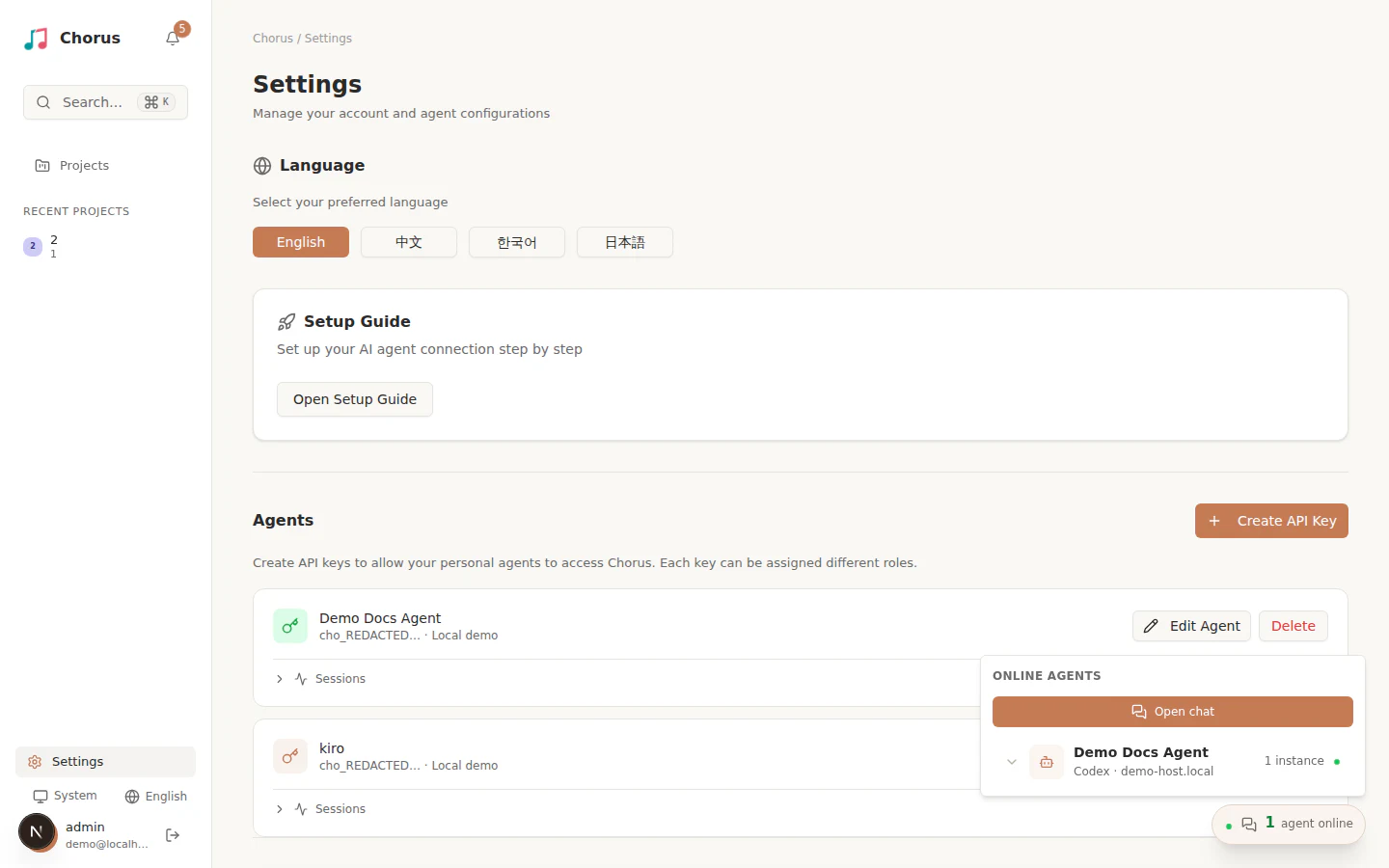
随时可以运行 chorus agents 列出本机已配置的智能体(名称、UUID 和运行后端;绝不会打印 API 密钥),并用 chorus agents remove <name|uuid> 移除其中一个。
状态为在线且三项信息都正确后,智能体即可接收工作。若状态一直离线,请参阅排查智能体连接故障。