
创建项目
Chorus 里的一切都存在于某个项目之内:想法、提案、文档和任务都归属于一个项目。本页带你从空白面板走到打开的项目工作区,为你的第一个想法做好准备。它是 AI-DLC 工作流的第一站。
打开项目页面
Section titled “打开项目页面”在左侧边栏选择项目。页面把你的工作按可折叠的项目组卡片组织起来,未分组的内容归在未分组一节下。右上角的视图切换可在列表和网格之间切换。
全新安装时,页面会显示欢迎使用 Chorus 引导面板,带你走完下面的两步:先建项目组,再建项目。
项目组把相关项目聚在一起,例如每个产品或团队一个分组。
- 在右上角选择新建项目组(引导面板中则为创建项目组)。
- 填写组名称(例如
Mobile Apps)。 - 可选填描述。
- 选择创建分组。
新分组会显示为一张卡片,带有查看仪表盘链接和它自己的新建项目按钮。
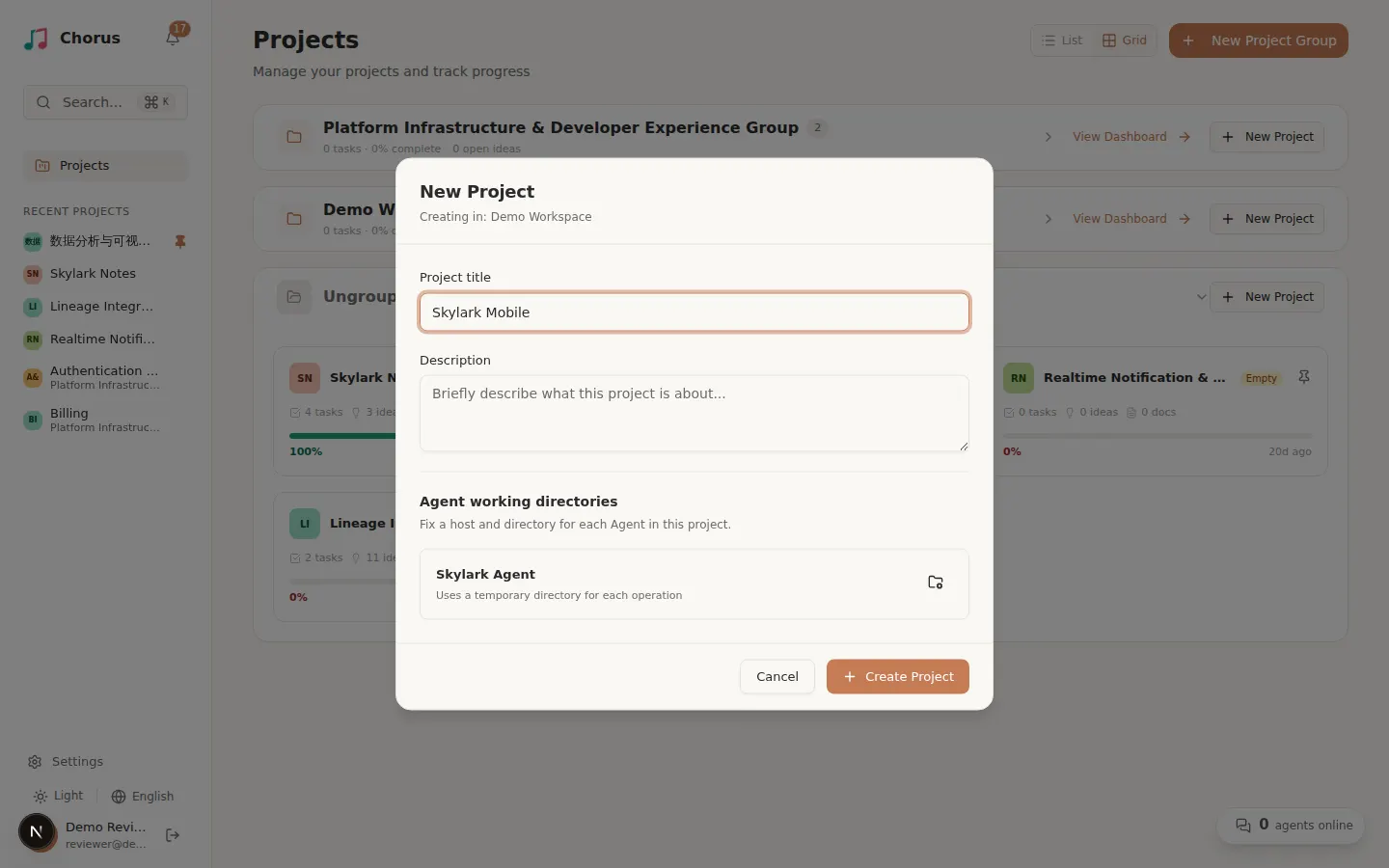
- 在分组卡片上选择新建项目。对话框会显示创建于:分组名,让你清楚它会落在哪里。
- 填写项目标题(例如
Project Alpha)。 - 填写描述,说明项目的内容。
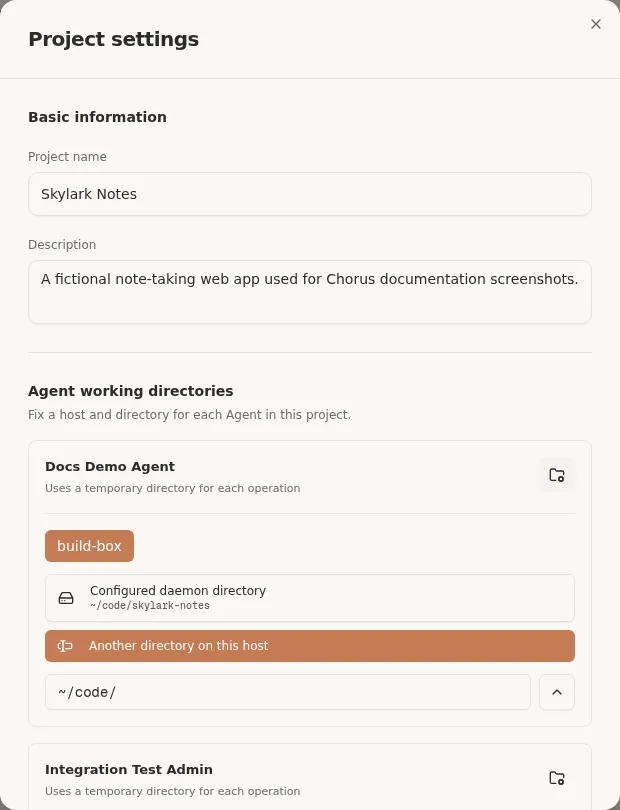
- 可以现在就在智能体工作目录一节设置工作目录(见下文),也可以留待以后再设。
- 选择创建项目。
Chorus 会创建项目并把它加入该分组。
固定工作目录
Section titled “固定工作目录”工作目录是主机上的一个文件夹,已连接的智能体在处理本项目时会读写这个文件夹。它是按智能体分别设置的,而不是整个项目共用一个路径。
在项目的智能体工作目录设置中,你可以为每个智能体:
- 配置工作目录:选择一台主机和一个目录。
- 更换工作目录:把智能体指向另一个目录。
- 清除已固定的工作目录:清除已固定的路径。
目录固定之后,项目概览页头会为该智能体显示一个带路径的锁形标记。只有当目录所在主机在线时,该目录才可选;这些主机和目录是在连接智能体运行环境时注册的。
固定目录会带来什么
Section titled “固定目录会带来什么”固定目录会把项目锚定到某一个在线智能体和某一个工作目录。锚定会在三个方面改变 Chorus 的行为:
- 不再弹出目录选择。 项目锚定后,你从它发起的后续智能体调用(对话方式创建想法、运行需求细化、派发任务)都会直接落到那个智能体和目录。Chorus 不再每次都要你选目录;已固定的选择会被静默使用。
- 该选择成为一个持久目标。 你固定的路径会被记录为一个具体的智能体实例,即
(智能体, 主机, 目录)三元组,而不只是一个松散的字符串。这正是在线智能体总览所说的智能体实例,也是会话被固定到的目标。 - 已锚定的工作受到保护。 如果你之后更换或清除固定目录,只有今后的调用才会采用新设置。此前已锚定到旧目录的想法或会话会继续在那里运行,更改项目偏好绝不会把进行中的工作拽到另一个文件夹。
因此,固定目录既是默认(新工作无需询问即落到那里),也是保证(已经开始的工作留在它开始的地方)。
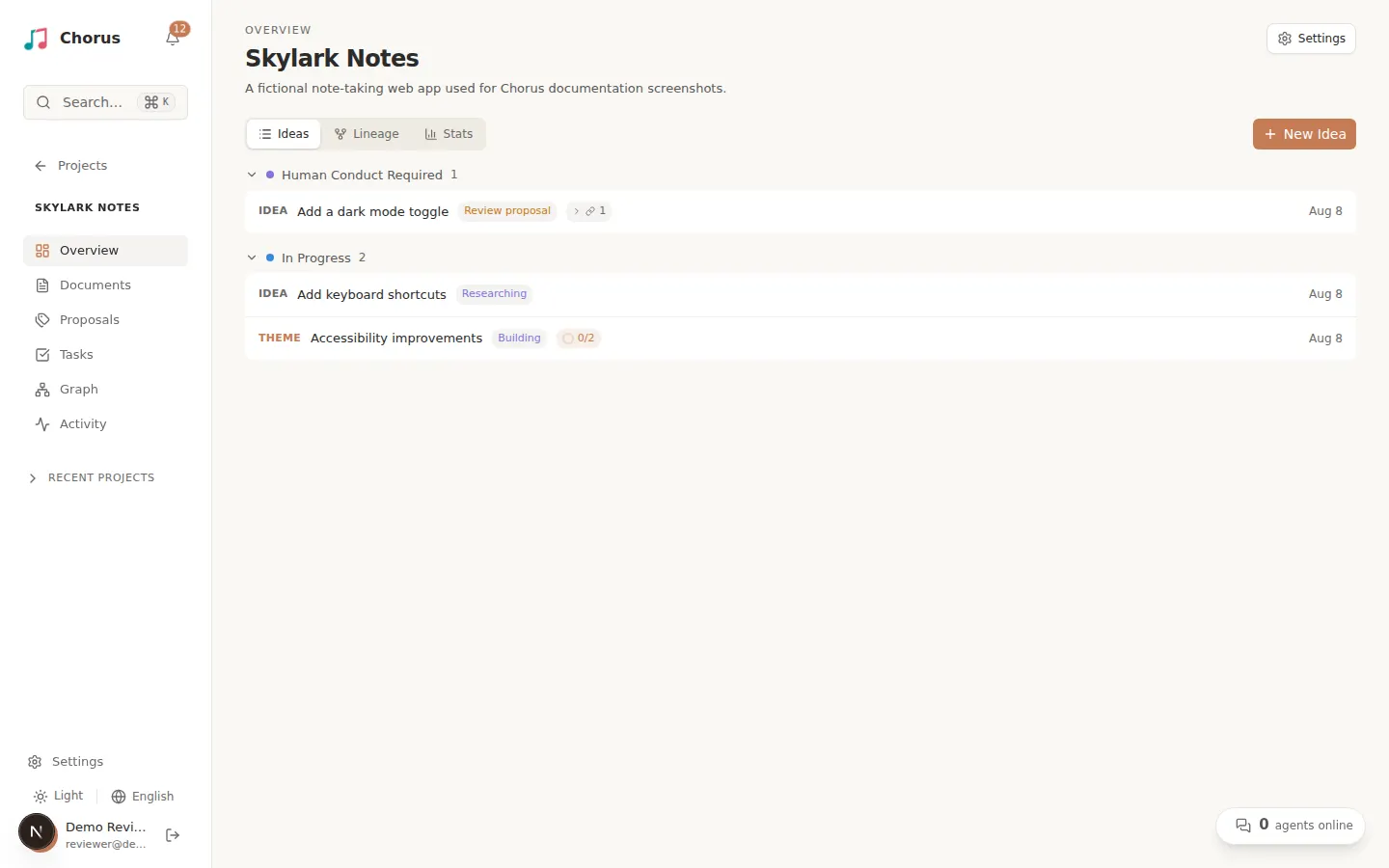
选择项目卡片,即可在概览打开它的工作区。此时侧边栏会显示该项目的导航:
| 区域 | 承载的内容 |
|---|---|
| 概览 | 想法看板(你在这里记录并跟进想法)以及项目的工作目录标记和设置。 |
| 文档 | 已批准的文档和完成报告。 |
| 提案 | 已提交、等待你审核的提案。 |
| 任务 | 项目任务的看板与依赖图。 |
| 图谱 | 项目中想法、提案、任务和文档的思维导图。 |
| 动态 | 项目里发生的一切的动态流。 |
工作区打开后,继续阅读记录想法,开始进入流水线。