
에이전트 런타임 연결
Chorus 관리자에게 에이전트 API 키를 받은 뒤에 이 가이드를 사용하세요. Claude Code, Codex, 또는 Kiro를 Chorus가 원격으로 깨울 수 있는 상주 런타임으로 연결합니다.
시작하기 전에
섹션 제목: “시작하기 전에”필요한 것.
- Chorus URL과 에이전트 API 키.
- Node.js 22 이상.
- 선택한 에이전트 CLI가 설치되고 인증되어 있을 것.
- 승인된 작업 디렉터리 최소 하나.
Chorus 명령을 설치합니다(0.17.2 이상).
npm install --global @chorus-aidlc/chorus에이전트 구성하기
섹션 제목: “에이전트 구성하기”chorus agents add는 이 컴퓨터의 에이전트를 Chorus에 연결하는 단 하나의 명령입니다. 이미 설치되어 있는 에이전트를 감지하고, 각각의 Chorus 플러그인을 설치하며, Chorus URL과 API 키를 한 번 받아 ~/.chorus/daemon.json에 저장합니다. Claude Code, Codex, DeepSeek Harness의 경우에는 인증 정보를 그 에이전트 자신의 구성에도 쓰므로, 대화식 세션이 수동 환경 설정 없이 인증합니다.
chorus agents add프롬프트가 나오면 Chorus URL과 API 키를 입력한 뒤, 구성할 에이전트를 고릅니다. 이 명령은 멱등적이므로, 에이전트를 추가하거나 플러그인을 새로 고치거나 키를 교체하려면 언제든 다시 실행하면 됩니다. 특정 에이전트를 프롬프트 없이 구성하려면:
chorus agents add --agents claude,codex \ --url https://chorus.example.com --api-key cho_REDACTED --yes플러그인을 설치하지 않고 인증 정보만 저장하면 되는 경우 — 예를 들어 에이전트가 이미 설정된 컴퓨터에서는 — 대신 chorus login을 실행하세요. URL과 키를 검증하고 연결을 ~/.chorus/daemon.json(모드 0600)에 씁니다.
chorus agents와 chorus mcp의 전체 표면은 chorus CLI를 참고하세요.
런타임 시작하기
섹션 제목: “런타임 시작하기”승인된 작업 디렉터리 하나로 시작합니다.
chorus daemon --agent claude-code --cwd /path/to/your/project --chorus-only필요하면 claude-code를 codex 또는 kiro로 바꿉니다. --chorus-only는 깨어난 에이전트를 Chorus 도구로 제한합니다. 에이전트가 로컬 도구 전체를 의도적으로 사용하게 하고 그 보안상의 영향을 검토했을 때만 이를 생략하세요.
연결을 확인하는 동안 이 명령은 계속 실행해 둡니다. 로그인 시 데몬이 올라오도록 부팅 서비스를 설치하려면 chorus agents add에 --daemon-autostart를 추가하거나, Chorus 데몬 운영을 참고하세요.
연결 확인하기
섹션 제목: “연결 확인하기”Chorus에서 설정 → 에이전트(Settings → Agents)를 열고 에이전트 연결을 살펴봅니다. 다음을 확인합니다.
- 상태가 온라인(Online)일 것.
- 백엔드가 선택한 CLI와 일치할 것.
- 호스트가 당신이 운영하는 컴퓨터일 것.
- 작업 디렉터리가 당신이 승인한 디렉터리일 것.
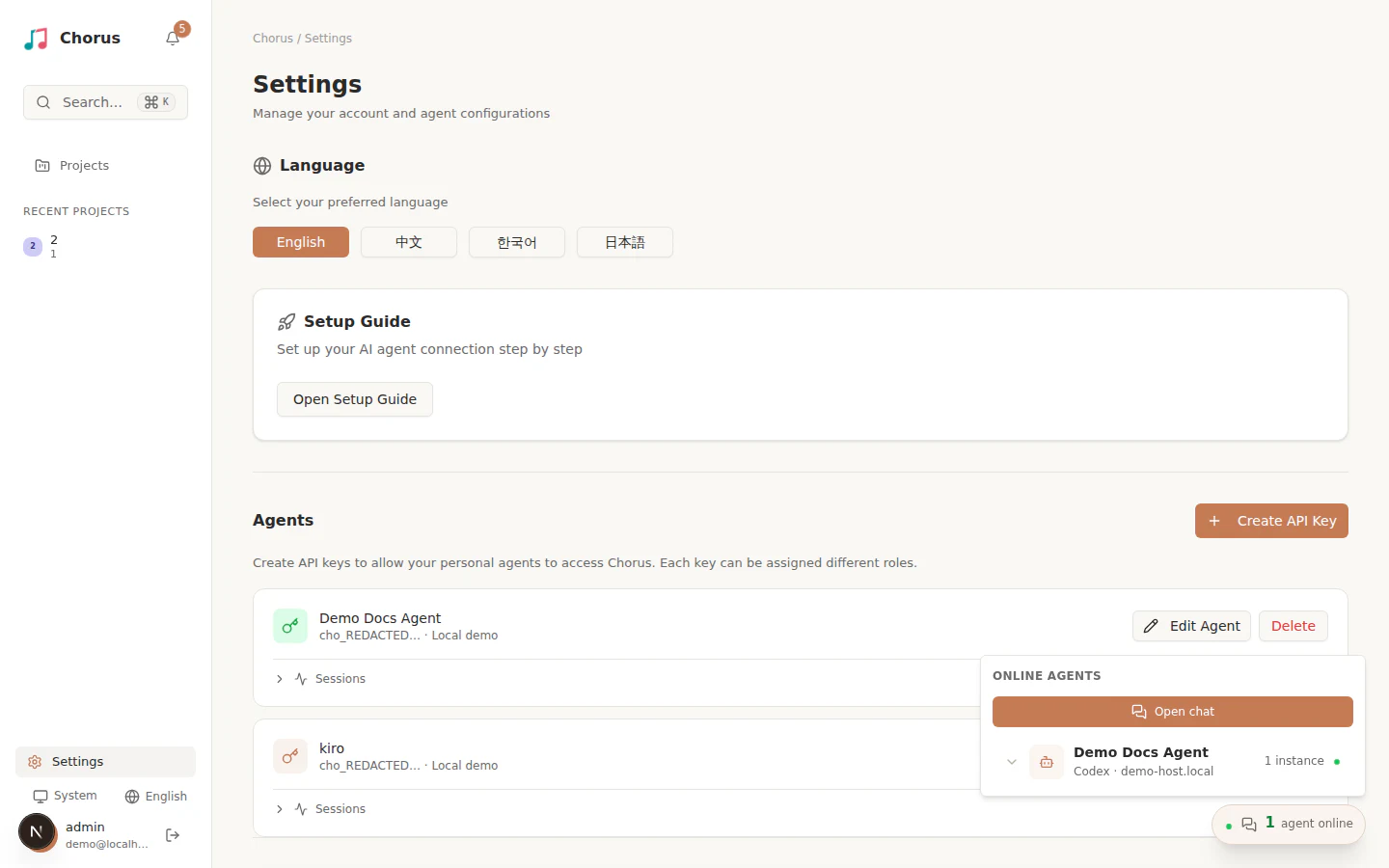
언제든 chorus agents를 실행하면 이 컴퓨터에 구성된 에이전트(이름, UUID, 백엔드. API 키는 절대 출력되지 않음)를 나열하고, chorus agents remove <name|uuid>로 하나를 제거할 수 있습니다.
확인이 끝나면 Ctrl+C로 포그라운드 런타임을 멈춥니다. 로그인이나 재시작을 넘어 계속 사용할 수 있게 하려면 Chorus 데몬 운영으로 이어 가세요.