
문서 다루기
문서는 PRD, 명세, 설계, 메모, 완료 보고서처럼 프로젝트에서 작성된 산출물입니다. 대부분은 제안을 승인할 때 자동으로 만들어지지만, 직접 쓸 수도 있습니다. 이 가이드는 문서 목록, 문서 생성과 편집, 버전 기록, 보고서가 어떻게 나타나는지, 그리고 문서 삭제를 다룹니다.
문서 목록 훑어보기
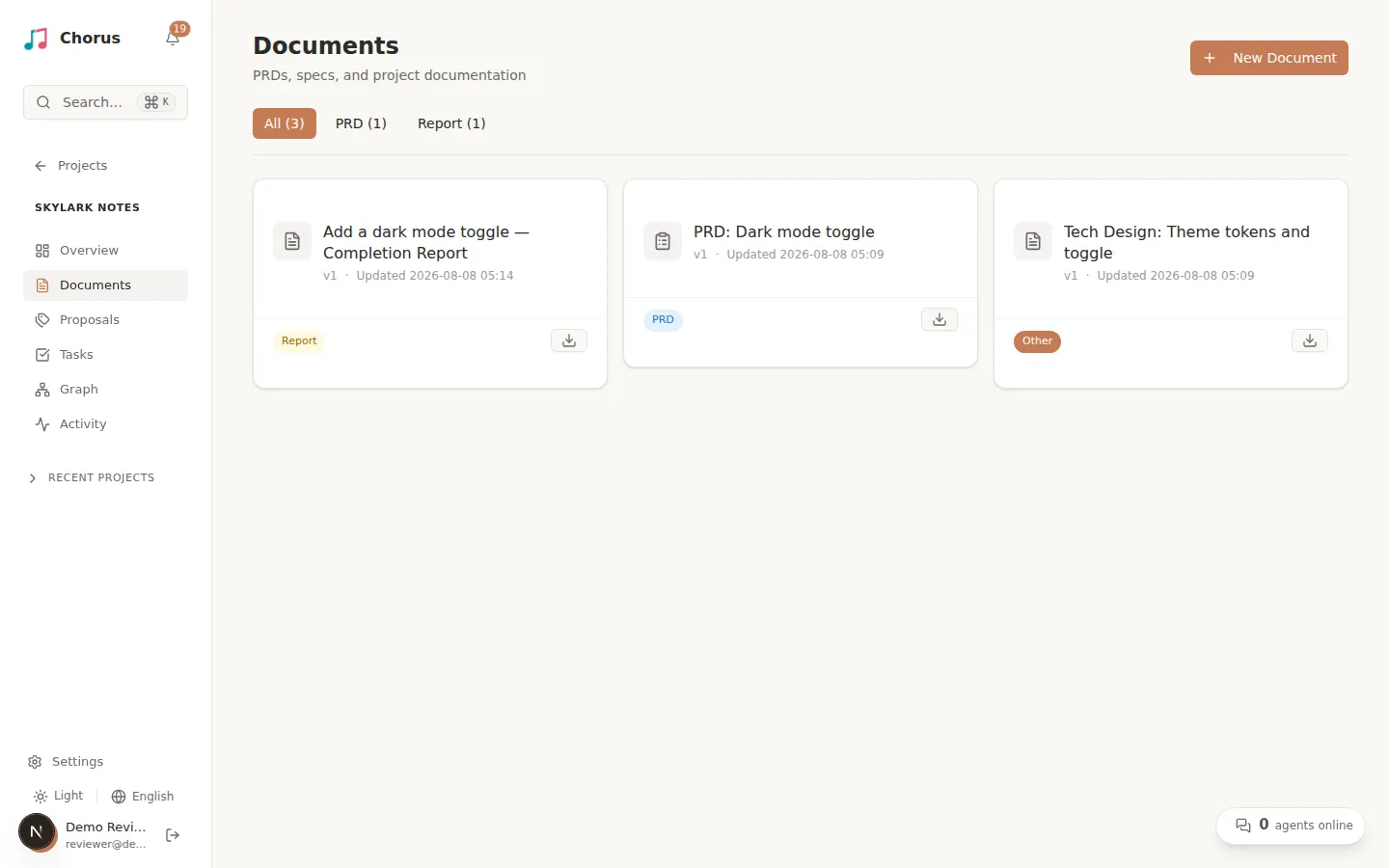
섹션 제목: “문서 목록 훑어보기”프로젝트 사이드바에서 문서를 선택하면 프로젝트의 문서가 카드 그리드로 보이며, 각 카드에는 제목·유형·버전이 표시됩니다. 상단의 필터 탭에서 유형(PRD, 명세서, 디자인, 메모, 리포트, 기타)을 골라 목록을 좁힐 수 있습니다. 이 밖의 유형은 기타에 표시됩니다. 새 문서로 문서를 직접 추가할 수 있습니다.
문서를 직접 만들기
섹션 제목: “문서를 직접 만들기”새 문서를 선택하고, 제목과 유형을 입력합니다. 필요하면 Markdown 파일(.md, .txt, 또는 .markdown)을 첨부해 초기 내용으로 사용할 수 있습니다. 파일 없이 만들면 빈 문서가 생기며, 문서 페이지에서 내용을 채우면 됩니다.
문서 읽고 편집하기
섹션 제목: “문서 읽고 편집하기”문서를 열면 그 페이지에서 Markdown 본문을 읽을 수 있습니다. 수정을 선택해 내용을 바꾸고 변경사항 저장으로 저장합니다. 저장할 때마다 버전이 올라갑니다. 사이드바에는 문서의 세부 정보, 출처 제안(설정된 경우 원래 제안으로 가는 링크 포함), 버전 기록이 표시됩니다. 본문 아래 댓글에서 문서에 대해 논의할 수 있습니다.
문서 상단의 메타데이터
섹션 제목: “문서 상단의 메타데이터”Markdown 본문이 지원되는 형식의 YAML frontmatter 블록으로 시작하면, 해당 필드가 본문 위의 메타데이터 카드에 표시됩니다. 예를 들면 다음과 같습니다.
---title: CSV 내보내기status: draft---
## 요구사항사용자는 현재 결과를 내보낼 수 있습니다.
평면 key: value 쌍을 사용하고, 맨 첫 줄은 ---, 닫는 줄은 --- 또는 ...로 작성하세요. 블록 안의
빈 줄과 # 주석은 허용됩니다. 전체 YAML 지원은 아니며, 중첩 객체·목록·여러 줄 값은 지원하지 않습니다.
블록을 인식하지 못하면 Chorus는 원본 Markdown을 그대로 렌더링합니다.
카드는 표시 방식만 바꾸며, 문서 유형·워크플로 상태·저장된 본문·내보내기 내용은 바꾸지 않습니다. Spec-lite는 frontmatter를 사용해 각 변경 문서를 해당 제안 및 영구 문서와 연결해 둡니다.
문서와 보고서가 여기 어떻게 나타나는가
섹션 제목: “문서와 보고서가 여기 어떻게 나타나는가”문서는 두 가지 경로로 이 목록에 도달합니다.
- 승인된 제안에서. 제안을 승인하면 그 문서 초안이 각각 실제 문서로 생성되어 여기에 나타납니다. 승인이 무엇을 만드는지는 제안 검토를 확인하세요.
- 직접 만들기. 위에서 설명한 새 문서 대화상자를 사용합니다.
보고서는 리포트 유형의 문서입니다. 다른 문서와 마찬가지로 목록의 리포트 필터에 나타나며, 완료 보고서는 아이디어별로도 집계됩니다. 아이디어의 개요에 해당 아이디어의 보고서가 모이므로, 그 성과를 한곳에서 읽을 수 있습니다.
문서 삭제하기
섹션 제목: “문서 삭제하기”사용자나 슈퍼 관리자는 삭제 버튼으로 문서를 제거할 수 있습니다. 삭제는 영구적이므로, 확정하기 전에 올바른 문서인지 확인하세요.
문서는 워크플로의 산출물 중 하나입니다. 문서가 계획에서 어떻게 만들어지는지 보려면 제안 검토를, 문서가 설명하는 일을 따라가려면 작업 실행을 읽으세요. 완전한 상태 모델은 라이프사이클 참고 문서를 확인하세요.