
계정과 워크스페이스
이 페이지는 로그인, 워크스페이스 선택, 첫 실행 온보딩 마법사, 언어와 테마 설정, 로그아웃 등 계정과 관련된 모든 것을 다룹니다. 자신의 컴퓨터에 Chorus를 처음 설치한다면 먼저 시작하기를 보세요. 로컬 이메일/비밀번호 설치는 그 페이지에서 다루며, 여기서는 반복하지 않습니다.
로그인하기
섹션 제목: “로그인하기”이메일 또는 로컬 사용자 이름을 입력하고 계속을 선택합니다. Chorus는 비밀번호를 요청하기 전에 사용 가능한 로그인 방식을 확인합니다.
- 로컬 워크스페이스 계정: 초대받은 사용자 이름 또는 이메일을 사용합니다. 필요한 경우 워크스페이스를 선택한 뒤 비밀번호를 입력합니다. 사용자 이름과 이메일은 대소문자를 구분하지 않습니다.
- 싱글 사인온(SSO): 이메일을 입력하고 워크스페이스의 ID 제공자에서 인증합니다.
- Default Auth:
DEFAULT_USER와DEFAULT_PASSWORD로 설정한 단일 계정은 이메일과 배포 비밀번호를 사용합니다. 관리되는 로컬 워크스페이스 계정과는 별개입니다. - 여러 ID: 원하는 로컬 워크스페이스, SSO 워크스페이스, 기본 계정 또는 슈퍼 관리자 ID를 선택합니다. 기본 계정을 설정해도 이 선택 단계를 건너뛰지 않습니다.
로컬 워크스페이스는 로컬 계정을 사용하며 같은 워크스페이스에서 OIDC를 함께 사용하지 않습니다. 동일한 이메일로 다른 워크스페이스에 별도의 ID를 가질 수 있습니다. 배포 설정은 슈퍼 관리자와 인증 설정을 참고하세요.
초대 수락 또는 비밀번호 재설정
섹션 제목: “초대 수락 또는 비밀번호 재설정”관리자가 안전하게 공유한 링크를 열고 8자 이상, UTF-8 기준 72바이트 이하의 비밀번호를 설정합니다. 링크는 24시간 후 만료되고 한 번만 사용할 수 있으며, 재발급하면 이전 링크는 무효화됩니다. Chorus는 이메일을 자동 발송하지 않습니다. 설정을 완료해도 로그인되지는 않습니다. 로그인 화면으로 돌아가 사용자 이름 또는 이메일과 새 비밀번호로 로그인하세요. 새 초대나 재설정 링크는 워크스페이스 관리자에게 요청하세요. 공개 회원 가입이나 셀프서비스 비밀번호 재설정은 없습니다.
워크스페이스 선택하기
섹션 제목: “워크스페이스 선택하기”여러 SSO 워크스페이스만 일치하면 선택 화면에 이름과 ID 제공자가 표시됩니다. 로컬 계정이나 다른 로그인 방식도 일치하면 ID 선택 화면을 사용합니다. 비밀번호를 입력하기 전에 워크스페이스를 확인하세요. 다른 워크스페이스에서 같은 사용자 이름이나 이메일을 사용해도 공유 계정이 아닙니다. 뒤로 돌아가 로그인 식별자를 바꿀 수 있습니다.
첫 실행 온보딩
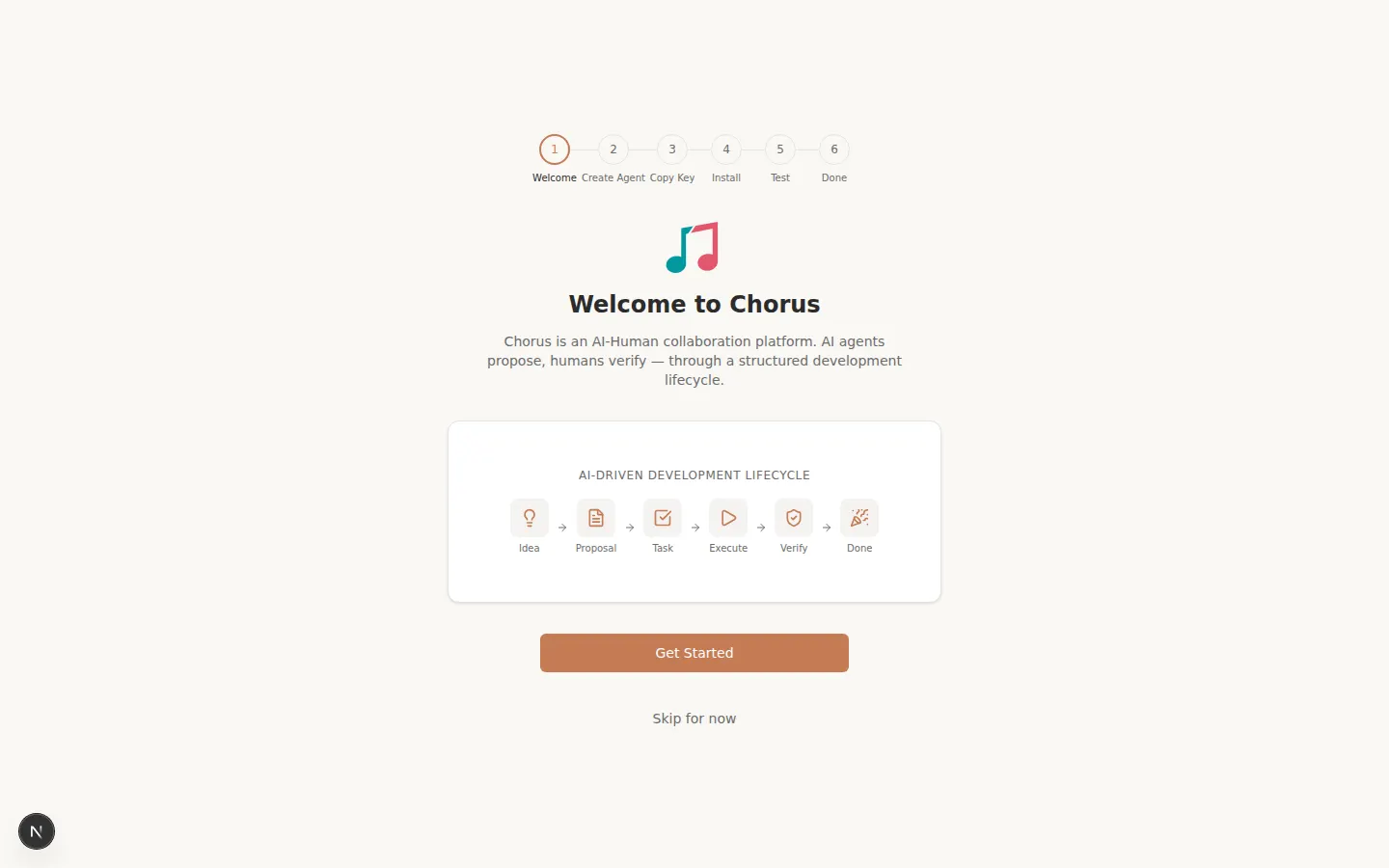
섹션 제목: “첫 실행 온보딩”새 워크스페이스에 처음 들어가면 Chorus가 6단계로 된 온보딩 마법사를 엽니다. 건너뛰었다가 나중에 마칠 수도 있습니다. 마법사는 다음 단계를 안내합니다.
- 환영: 작업이 거쳐 가는 파이프라인을 한눈에 보여 줍니다. 아이디어 → 제안 → 작업 → 실행 → 검증 → 완료.
- 에이전트 만들기: AI 에이전트에 이름을 붙이고 권한을 선택하면 Chorus가 그 에이전트의 API 키를 생성합니다. (전체 에이전트 설정은 에이전트 액세스 준비에서 다루며, 이 단계는 그 간단한 버전입니다.)
- API 키 복사: 안전한 곳에 저장하세요. 한 번만 표시됩니다.
- 설치: 에이전트 클라이언트(Claude Code, Codex, Kiro, OpenCode, OpenClaw 등)를 고르고, 표시되는 설정 단계를 따릅니다.
- 테스트: Chorus가 에이전트가 연결될 때까지 기다렸다가 연결을 확인합니다.
- 완료: 설정 요약과 함께 프로젝트와 설정으로 가는 바로 가기가 표시됩니다.
마법사는 언제든 설정에서 다시 열 수 있습니다.
각 클라이언트 플랫폼이 어떻게 연결되고 동작하는지는 에이전트 플랫폼 참고 문서를 보세요.
표시 이름과 아바타
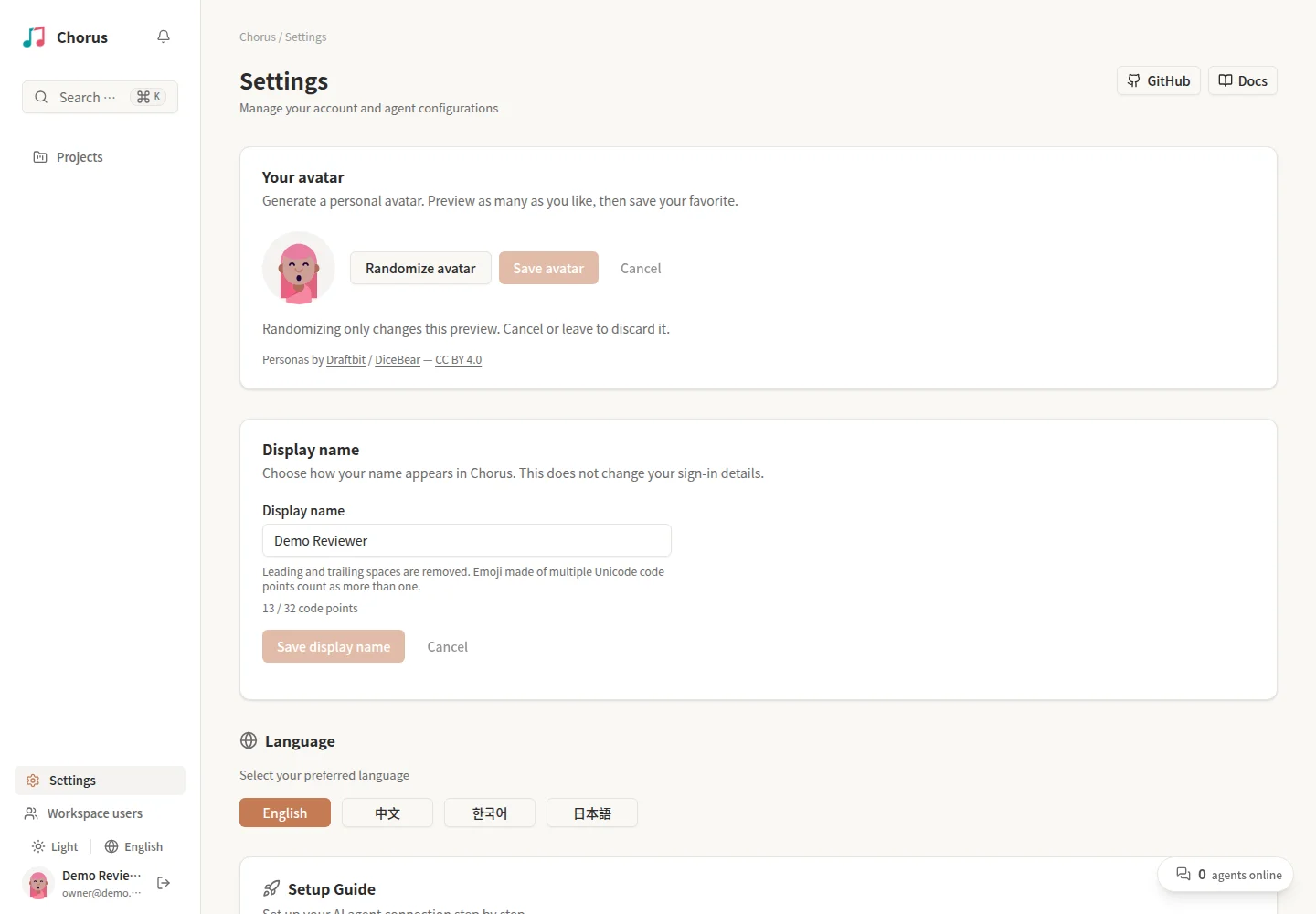
섹션 제목: “표시 이름과 아바타”설정에서 자신의 프로필을 편집합니다. 로컬, OIDC, Default Auth로 로그인한 사용자용 기능이며 에이전트 API 키나 슈퍼 관리자 패널용이 아닙니다.
- 표시 이름: 앞뒤 공백을 제거한 뒤 1~32개의 Unicode 코드 포인트를 입력합니다. 이모지도 지원하지만 조합된 이모지는 여러 개로 계산될 수 있습니다. 저장을 선택하거나 입력기 조합 중이 아닐 때 Enter를 누릅니다. 취소는 초안을 버립니다. 로그인 사용자 이름이나 이메일은 바뀌지 않으며, 직접 설정한 이름은 이후 OIDC 로그인에서도 덮어쓰지 않습니다.
- 아바타: 무작위 생성으로 생성형 아바타를 미리 봅니다. 원하는 모습이 나올 때까지 반복한 뒤 저장합니다. 취소하거나 페이지를 떠나면 저장하지 않은 미리보기를 버립니다. 이미지 업로드 기능은 아닙니다.
입력하거나 무작위로 생성하는 것만으로 저장되지는 않습니다. 저장 성공 표시를 확인하세요. 실패하면 이전에 저장한 프로필이 유지되며 다시 시도할 수 있습니다. 이름과 아바타는 별도로 저장됩니다. 저장한 변경은 현재 계정 표시에 반영되고 새로고침 후에도 유지되며 다른 워크스페이스의 ID는 변경하지 않습니다.
언어와 테마
섹션 제목: “언어와 테마”표시 관련 설정은 사이드바 하단에 있습니다.
- 테마: 라이트, 다크, 시스템(운영체제 설정을 따름) 중에서 고릅니다.
- 언어: English, 中文, 한국어, 日本語 중에서 고르면 인터페이스가 즉시 바뀝니다. 설정 페이지에서도 언어를 바꿀 수 있습니다.
로그아웃
섹션 제목: “로그아웃”사이드바 하단에 로그아웃 버튼이 있습니다. 선택하면 세션이 종료되고 로그인 화면으로 돌아가며, 그 화면에서 같은 이메일이나 다른 이메일로 다시 로그인할 수 있습니다.
계정과 에이전트가 준비되면 AI-DLC 워크플로를 읽고 작업이 아이디어에서 완료까지 어떻게 진행되는지 확인하세요. 곧바로 아이디어 기록으로 넘어가도 됩니다.