
프로젝트 생성
Chorus의 모든 것은 프로젝트 안에 있습니다. 아이디어, 제안, 문서, 작업은 모두 어느 한 프로젝트에 속합니다. 이 페이지는 빈 대시보드에서 시작해, 첫 아이디어를 기록할 수 있도록 프로젝트 워크스페이스를 여는 데까지 안내합니다. AI-DLC 워크플로의 첫 단계입니다.
프로젝트 페이지 열기
섹션 제목: “프로젝트 페이지 열기”왼쪽 사이드바에서 프로젝트를 선택합니다. 이 페이지는 프로젝트를 접을 수 있는 프로젝트 그룹 카드로 묶어 보여 주고, 어느 그룹에도 속하지 않은 프로젝트는 미분류 섹션에 모읍니다. 오른쪽 위의 보기 전환으로 목록과 그리드를 오갈 수 있습니다.
새로 설치한 직후에는 페이지에 Chorus에 오신 것을 환영합니다 온보딩 패널이 표시되어, 아래와 같은 두 단계(먼저 프로젝트 그룹, 그다음 프로젝트 만들기)를 안내합니다.
프로젝트 그룹 만들기
섹션 제목: “프로젝트 그룹 만들기”프로젝트 그룹은 관련된 프로젝트를 한데 묶습니다. 예를 들어 제품이나 팀마다 그룹을 하나씩 둘 수 있습니다.
- 오른쪽 위에서 새 프로젝트 그룹을 선택합니다(온보딩 패널에서는 프로젝트 그룹 만들기).
- 그룹 이름을 입력합니다(예:
Mobile Apps). - 공개 범위를 고릅니다. 공개(기본값이며, 워크스페이스의 모든 사람이 그룹을 찾을 수 있습니다) 또는 비공개(그룹 멤버와, 그룹 안의 프로젝트 중 하나 이상에 액세스할 수 있는 사람만 볼 수 있습니다) 중에서 고릅니다. 프로젝트를 볼 수 있는 사람 관리를 참고하세요.
- 선택적으로 설명을 추가합니다.
- 그룹 만들기를 선택합니다.
새 그룹은 대시보드 보기 링크와 자체 새 프로젝트 버튼이 있는 카드로 나타납니다.
프로젝트 만들기
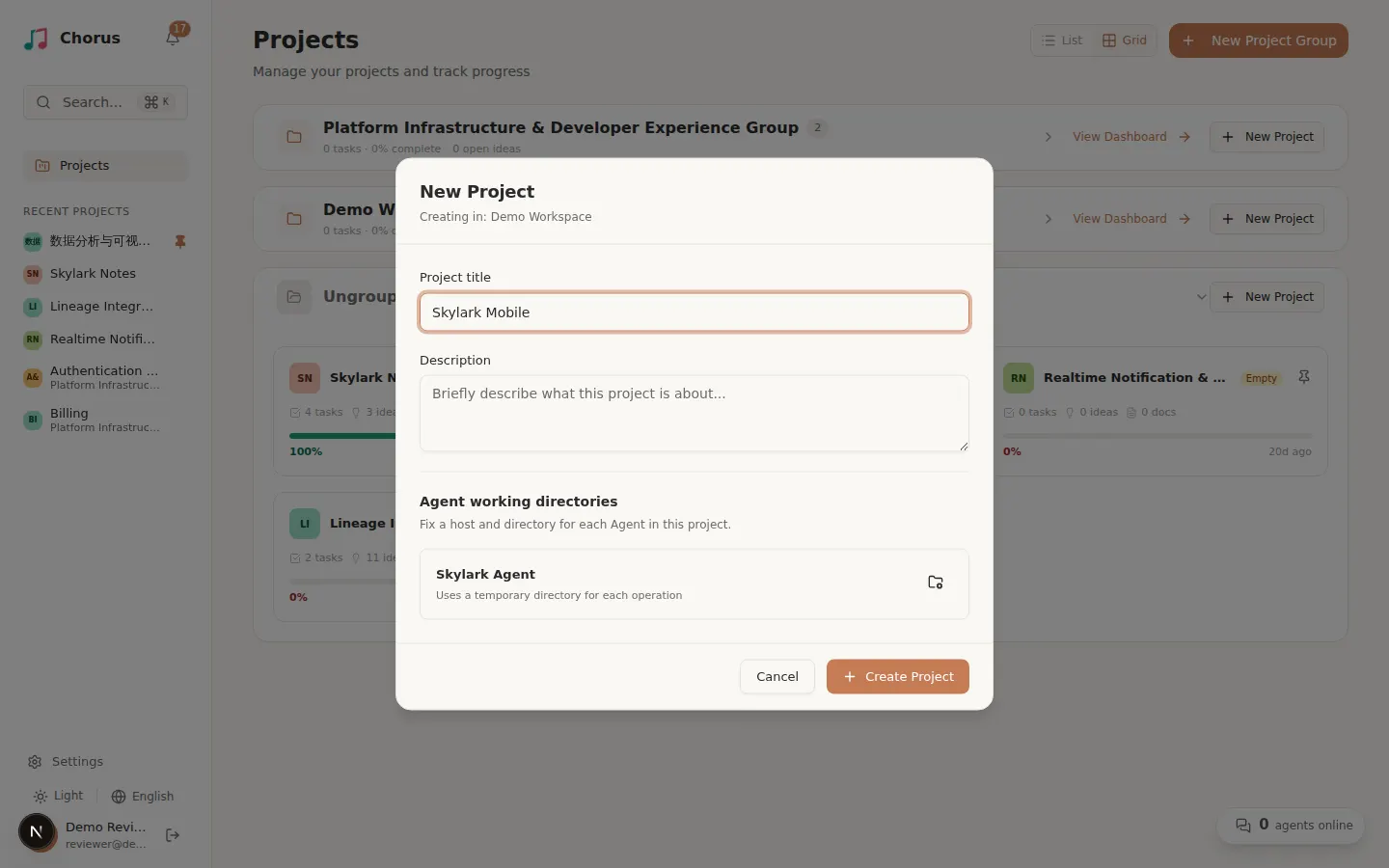
섹션 제목: “프로젝트 만들기”- 그룹 카드에서 새 프로젝트를 선택합니다. 대화상자에 표시되는 생성 위치: 뒤의 그룹 이름으로 프로젝트가 만들어질 곳을 확인할 수 있습니다.
- 프로젝트 이름을 입력합니다(예:
Project Alpha). - 프로젝트의 내용을 설명하는 설명을 추가합니다.
- 공개 범위에서 공개 또는 비공개를 고릅니다. 새 프로젝트의 공개 범위는 처음에 그룹과 같게 설정되며, 비공개 그룹 안의 프로젝트는 반드시 비공개여야 하고 그룹의 역할을 상속합니다. 프로젝트를 만든 사람이 그 프로젝트의 관리자가 됩니다.
- 선택적으로 Agent 작업 디렉터리 섹션에서 지금 작업 디렉터리를 설정할 수 있습니다(아래 참조). 비워 두었다가 나중에 설정해도 됩니다.
- 프로젝트 만들기를 선택합니다.

Chorus는 프로젝트를 만들어 그 그룹에 추가합니다. 요청이 처리되는 동안 프로젝트 만들기를 다시 선택하거나 Enter 키를 눌러도 두 번째 프로젝트는 만들어지지 않습니다.
작업 디렉터리 고정하기
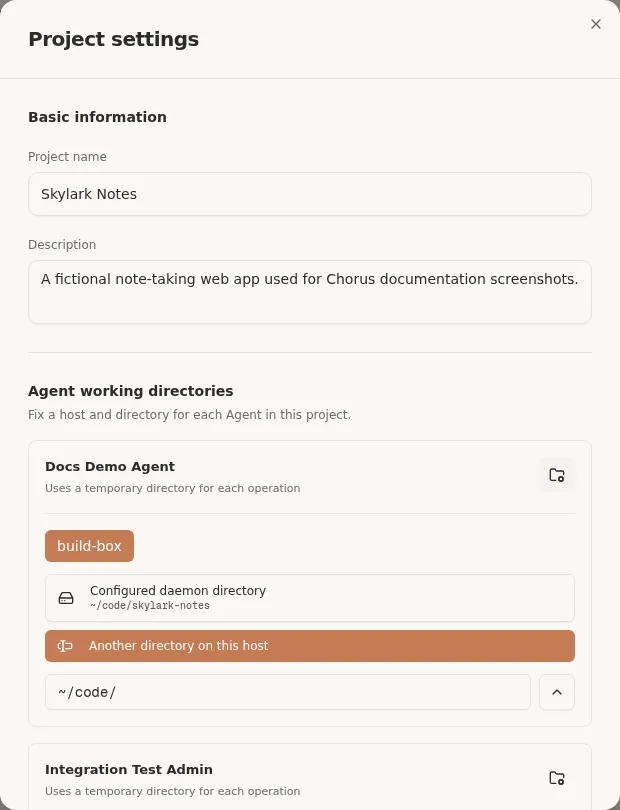
섹션 제목: “작업 디렉터리 고정하기”작업 디렉터리는 연결된 에이전트가 이 프로젝트에서 일할 때 파일을 읽고 쓰는 호스트 컴퓨터의 폴더입니다. 프로젝트 전체에 경로 하나를 두는 것이 아니라 에이전트마다 따로 설정합니다.
프로젝트의 Agent 작업 디렉터리 설정에서 에이전트마다 다음을 할 수 있습니다.
- 작업 디렉터리 설정 — 호스트와 디렉터리를 고릅니다.
- 작업 디렉터리 변경 — 에이전트가 다른 디렉터리를 사용하게 합니다.
- 고정 작업 디렉터리 해제 — 고정된 경로를 없앱니다.
디렉터리가 고정되면 프로젝트 개요 헤더에 그 에이전트의 경로가 담긴 잠금 칩이 표시됩니다. 디렉터리는 해당 호스트가 온라인일 때만 선택할 수 있으며, 호스트와 디렉터리는 에이전트 런타임을 연결할 때 등록합니다.
디렉터리 고정이 하는 일
섹션 제목: “디렉터리 고정이 하는 일”디렉터리를 고정하면 프로젝트가 특정 온라인 에이전트 하나와 작업 디렉터리 하나에 묶입니다. 그러면 Chorus의 동작이 세 가지 면에서 달라집니다.
- 선택 창이 뜨지 않습니다. 프로젝트에 고정 디렉터리가 있으면, 이후 그 프로젝트에서 시작하는 에이전트 작업(대화로 아이디어 만들기, 요구사항 구체화 진행, 작업 보내기)은 곧바로 그 에이전트와 디렉터리로 향합니다. Chorus는 매번 디렉터리를 고르라고 묻지 않고 고정된 선택을 그대로 사용합니다.
- 선택이 지속되는 대상으로 기록됩니다. 고정한 경로는 단순한 폴더 경로가 아니라 특정 에이전트, 호스트, 디렉터리의 조합으로 기록됩니다. 이는 온라인 에이전트 개요에서 설명하는 대상과 같은 종류이며, 세션이 묶이는 대상이기도 합니다.
- 이미 진행 중인 일은 보호됩니다. 나중에 고정 디렉터리를 변경하거나 해제하더라도 이후의 작업만 새 설정을 따릅니다. 이미 이전 디렉터리에 묶인 아이디어나 세션은 그곳에서 계속 실행됩니다. 프로젝트 설정을 바꿔도 진행 중인 일이 다른 폴더로 옮겨지지 않습니다.
즉 고정 디렉터리는 기본값(새 일은 묻지 않고 그곳에서 시작됨)이자 보장(이미 시작된 일은 시작한 곳에 머무름)입니다.
워크스페이스 열기
섹션 제목: “워크스페이스 열기”프로젝트 카드를 선택하면 그 개요에서 워크스페이스가 열립니다. 이제 사이드바에 그 프로젝트의 내비게이션이 표시됩니다.
| 영역 | 담는 것 |
|---|---|
| 개요 | 아이디어 트래커(여기서 아이디어를 기록하고 따라갑니다)와 프로젝트의 작업 디렉터리 칩 및 설정. |
| 문서 | 승인된 문서와 완료 보고서. |
| 제안 | 검토를 기다리는 제안과 승인된 제안. |
| 작업 | 프로젝트 작업의 칸반 보드와 의존 그래프. |
| 그래프 | 프로젝트의 아이디어, 제안, 작업, 문서의 마인드맵. |
| 활동 | 프로젝트에서 일어난 모든 것의 흐름. |
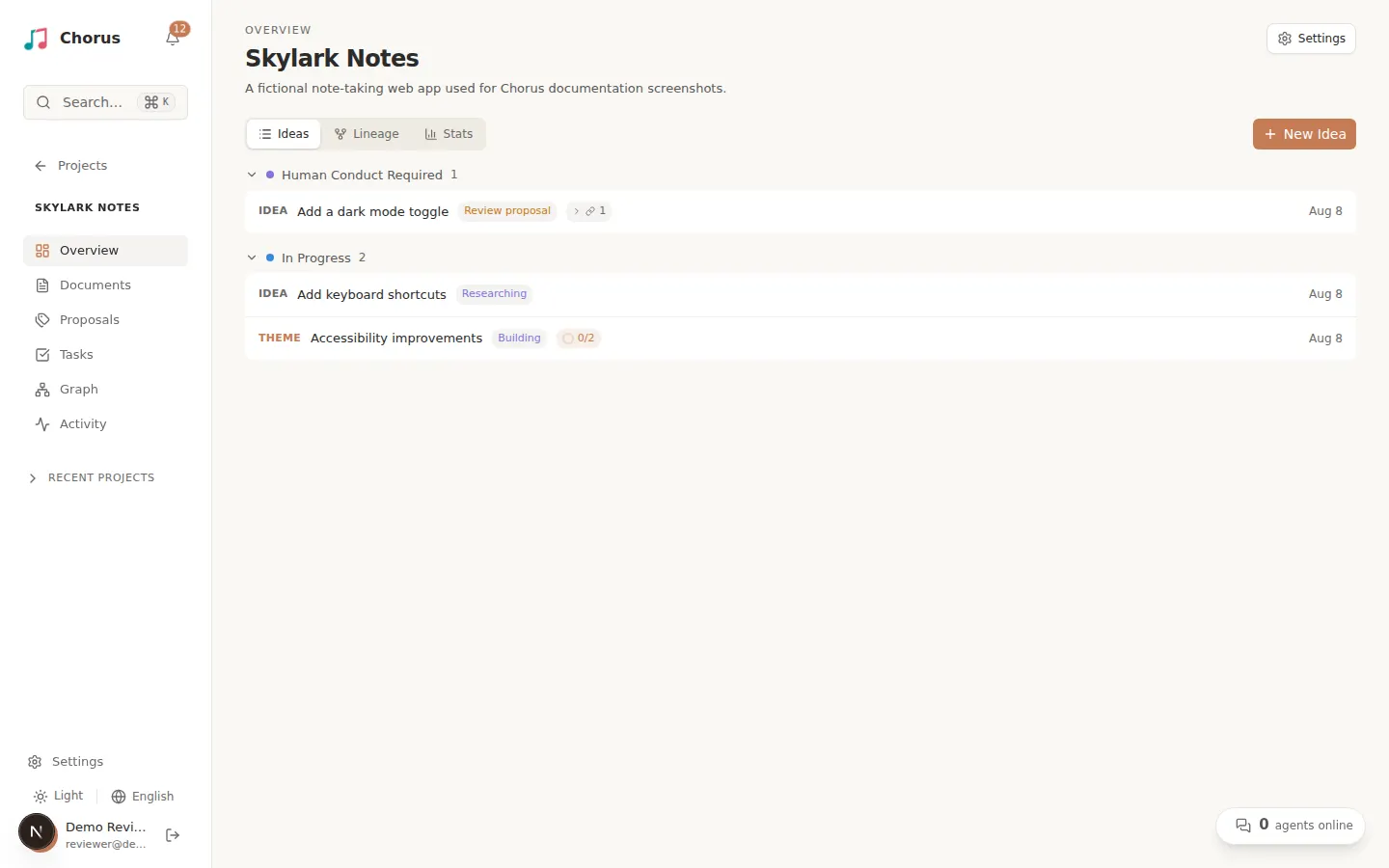
워크스페이스가 열렸으면 아이디어 기록으로 이어가 파이프라인을 시작하세요.