
엔티티를 직접 만들고 편집하기
Chorus는 보통 뒤집힌 대화 위에서 동작합니다. 에이전트가 제안하고 사람이 검증합니다. 하지만 모든 엔티티에는 수동 입구도 있습니다. 아이디어, 작업, 또는 제안 전체를 직접 쓸 수 있고, 이미 있는 것을 편집·이동·상위 변경·삭제할 수도 있습니다. 이 가이드는 이러한 수동 도구를 다룹니다. 각 엔티티가 이후 따르는 수명 주기는 여기서 반복하지 않고 단계별 가이드로 연결합니다.
아이디어를 직접 만들기
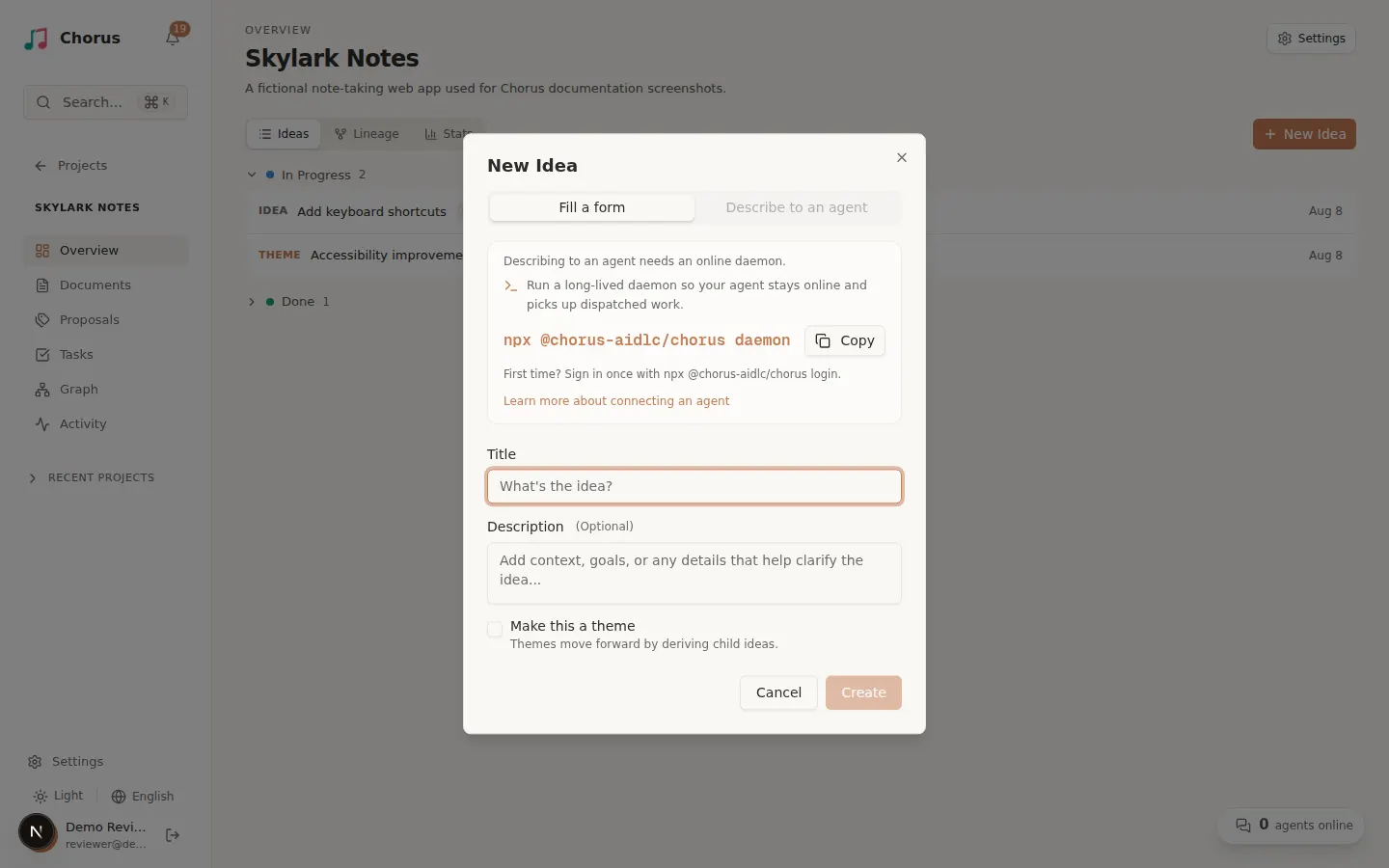
섹션 제목: “아이디어를 직접 만들기”아이디어는 프로젝트 개요의 트래커 안에 있습니다. 새 아이디어를 선택하면 대화상자가 열리며, 아이디어를 기록하는 방법은 두 가지입니다.
- 양식 작성 — 아이디어의 제목과 설명(선택)을 입력합니다. 테마로 설정 옵션을 켜면 아이디어가 단일 산출물이 아니라 여러 항목을 묶는 테마가 되며, 테마는 여기서 파생한 하위 아이디어를 통해 진행됩니다.
- 에이전트에게 설명 — 채팅 입력창에서 아이디어를 설명하며 온라인 에이전트와 함께 구체화합니다. 온라인 에이전트가 있어야 하므로, 없을 때는 이 방법을 사용할 수 없습니다. 설명하면서 큰 요청을 하위 아이디어로 나누도록 에이전트에게 요청할 수도 있습니다.
아이디어 편집·이동·상위 변경하기
섹션 제목: “아이디어 편집·이동·상위 변경하기”아이디어를 열면 상세 패널이 보입니다. 거기서 아이디어 수정(제목과 설명), 아이디어 삭제를 하거나, 프로젝트로 이동… 메뉴로 다른 프로젝트로 옮길 수 있습니다. 이동 대화상자에서는 확정하기 전에 아이디어와 함께 옮겨지는 항목을 미리 볼 수 있습니다.
아이디어를 옮기려면 현재 프로젝트와 대상 프로젝트 모두에서 편집자 이상의 접근 권한이 필요합니다
(프로젝트를 볼 수 있는 사람 관리 참고). 볼 수 없는 대상 프로젝트는 존재하지 않는 프로젝트와 똑같이
취급되어, chorus_move_idea를 호출한 에이전트는 Target project not found를 받습니다.
옮겨지는 아이디어와 그 작업의 담당자도 모두 대상 프로젝트에서 편집자 권한을 가져야 합니다. 그렇지 않은 담당자가 있으면 대화상자가 막힌 담당자마다 맡은 아이디어와 작업 수를 보여 주며, 그 항목들을 재배정하거나 해제할 때까지(또는 그 담당자에게 대상 프로젝트의 편집자 권한을 부여할 때까지) 이동 확인 버튼은 비활성화된 채로 남습니다. 그런 다음 다시 이동해 보세요. 삭제된 에이전트처럼 더 이상 존재하지 않는 담당자는 건너뛰므로 이동을 막지 않으며, 그 항목은 그대로 함께 옮겨집니다.
패널에서는 계보, 즉 아이디어가 상위·하위 아이디어와 어떻게 연결되는지도 관리할 수 있습니다.
- 상위 항목 설정 / 상위 항목 변경 — 이 아이디어를 다른 아이디어 아래에 붙이거나, 다른 상위로 옮깁니다.
- 새 아이디어 파생 — 이 아이디어에서 하위 아이디어(자체 요구사항 구체화·제안·작업을 가진 완전한 아이디어)를 만듭니다.
- 분리 (최상위로 만들기) — 상위 링크를 없애고 아이디어를 최상위로 되돌립니다.
테마로 설정은 아이디어를 단일 산출물과 묶음을 위한 테마 사이에서 전환합니다. 테마는 하위 항목을 묶기만 하며, 그 자체로는 제안이 될 수 없습니다. 테마 아이디어와 파생된 하위 아이디어를 확인하세요.
작업을 직접 만들기(Quick Task)
섹션 제목: “작업을 직접 만들기(Quick Task)”대부분의 작업은 제안을 승인할 때 생성되지만, 완전한 ‘아이디어→제안’ 주기가 필요 없는 일이라면 작업을 직접 추가할 수 있습니다. 이것이 Quick Task입니다. 작업 보드에서 새 작업을 선택하고 제목과 설명, 우선순위, 공수 예상치, 수락 기준(검토자가 검증 기준으로 삼는 체크리스트), 그리고 필요하면 의존성(의존성 추가로 먼저 완료되어야 할 작업을 지정)을 입력합니다. 직접 만든 작업은 배정되지 않은 열린 상태에서 시작하며, 제안에서 생성된 작업과 마찬가지로 가져가거나 배정할 수 있습니다.
작업과 그 의존 관계 편집하기
섹션 제목: “작업과 그 의존 관계 편집하기”작업을 열면 같은 패널이 열리며, 이번에는 작업 수정이라는 제목이 붙습니다. 아무 필드나 바꾼 뒤 변경사항 저장을 선택하거나, 작업 삭제로 삭제합니다. 패널에서 작업 시작, 검토 요청, 검증 완료로 표시, 배정으로 상태를 바꿀 수도 있습니다.
의존 관계는 두 방향으로 읽힙니다. 선행 작업은 이 작업이 기다리는 상위 작업을 나열하고, 이 작업에 막힌 항목은 이 작업을 기다리는 하위 작업을 나열합니다. 작업은 의존하는 작업이 모두 완료되어야 시작할 수 있습니다. 보드에서 아직 막힌 카드를 옮기면 경고가 표시되지만, 순서가 안전하다고 확신한다면 강제 이동으로 경고를 무시하고 옮길 수 있습니다.
제안을 직접 만들기
섹션 제목: “제안을 직접 만들기”제안은 보통 PM 에이전트가 쓰지만, 직접 쓸 수도 있습니다. 제안 만들기를 선택하고, 제목을 입력하고, 제안이 구현할 원본 아이디어(하나 이상)를 고릅니다. 고를 수 있는 것은 직접 가져갔거나 배정받은 아이디어뿐이므로, 목록이 비어 있으면 먼저 하나를 가져가세요. 제안을 만들면 편집 화면이 열리고, 여기서 계획을 구성합니다. PRD·설계·명세마다 문서 추가를, 작업 단위마다(그 수락 기준과 의존 관계와 함께) 작업 추가를 사용합니다. 계획이 완성되면 검토 요청을 선택해, 에이전트가 쓴 제안과 같은 승인 관문으로 보냅니다.
여기까지가 수동 입구이며, 이렇게 만든 엔티티는 표준 수명 주기를 따릅니다. 아이디어 기록, 제안 검토, 또는 작업 실행으로 이어가세요. 완전한 상태 모델은 라이프사이클 참고 문서를 확인하세요.